
Hướng dẫn tạo website miễn phí bằng WordPress từ A->Z
Mục Lục
1. WordPress là gì?
WordPress là một công cụ tạo website mã nguồn mở trực tuyến được viết bằng PHP. Nhưng nói không ngoa, nó có lẽ rằng là mạng lưới hệ thống quản trị nội dung ( CMS ) cho website và blog thuận tiện và can đảm và mạnh mẽ nhất lúc bấy giờ .
WordPress là một nền tảng website tuyệt vời cho nhiều loại trang web, từ blog cá nhân đến thương mại điện tử, hay mọi lĩnh vực khác như kinh doanh, tin tức, nhiếp ảnh, âm nhạc, … Tóm lại, đây là một CMS đa năng.
Bạn đang đọc: Z”>Hướng dẫn tạo website miễn phí bằng WordPress từ A->Z
Điểm đặc biệt quan trọng là WordPress trọn vẹn miễn phí 100 %. Với WordPress, bạn luôn hoàn toàn có thể tự mình phong cách thiết kế ra những website đẹp mê ly mà không cần trả một khoản phí nào ( trừ phí Domain và Hosting ), cũng như không cần có kỹ năng và kiến thức về lập trình. Còn chần chừ gì nữa, nếu bạn đang nung nấu dự tính chiếm hữu một website cho riêng mình, hãy khởi đầu với WordPress ngay thôi !
2. Lưu ý trước khi tự tạo website bằng WordPress
Để xuất bản một website, ngoài việc phong cách thiết kế và đăng nội dung, đương nhiên bạn cần phải có Domain và Hosting. Nếu chưa rõ về hai khái niệm này, bạn hãy tìm hiểu thêm ở đây nhé :
– Domain ( Tên miền ) là gì ? Những điều cần biết về Domain cho người mới mở màn
– Hosting là gì ? Giải thích về hosting cho người mới mở màn
Bạn hoàn toàn có thể ĐK Domain và mua Hosting trước khi khởi đầu tạo website bằng WordPress, hoặc tạo website trước cũng được. Trong bài viết này, mình sẽ tập trung chuyên sâu hầu hết vào việc hướng dẫn tạo website bằng WordPress, còn Domain và Hosting những bạn tự tìm hiểu và khám phá rồi lựa chọn nhé .
Một chú ý quan tâm khác, cần phân biệt WordPress. com và WordPress. org. Đây là hai cách để tàng trữ một website WordPress, nhưng giữa chúng có nhiều điểm độc lạ, đặc biệt quan trọng là sever thực sự ( Host ) .
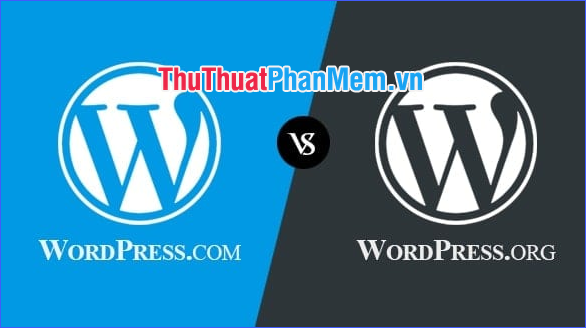
Sử dụng WordPress. org, bạn hoàn toàn có thể tải xuống mã nguồn và tàng trữ nó trên máy tính cá thể hoặc với một nhà sản xuất dịch vụ Hosting. Chính thế cho nên nên ở trên mình mới nói rằng bạn trọn vẹn hoàn toàn có thể tạo website bằng WordPress trước khi tính đến Domain và Hosting. WordPress. org mang lại tính linh động và năng lực trấn áp website của bạn nhiều hơn. Bạn hoàn toàn có thể sử dụng tên miền của riêng mình, thiết lập theme và plugin như ý muốn. Bạn cũng có quyền truy vấn vào những file của WordPress, cơ sở tài liệu và mã nguồn, có nghĩa là bạn trọn vẹn hoàn toàn có thể sửa đổi website theo ý thích của bạn .
Còn WordPress. com tàng trữ website cho bạn. Bạn không phải quản trị một sever web, trả tiền để tàng trữ hoặc tải ứng dụng, tuy nhiên, quảng cáo được hiển thị trên website của bạn. Ngoài ra, website của bạn sẽ dùng subdomain của wordpress.com và bạn sẽ không hề tải lên những theme hoặc plugin tùy chỉnh, cũng như không hề chỉnh sửa hay đổi khác mã nguồn .
Qua so sánh ở trên, ta hoàn toàn có thể thấy WordPress. org can đảm và mạnh mẽ hơn rất nhiều. Vì thế trong phần tiếp theo mình sẽ hướng dẫn những bạn sử dụng WordPress. org để tạo website .
3. Hướng dẫn cài đặt WordPress
Trước khi sử dụng WordPress để tạo website, bạn cần phải setup nó bằng trình điều khiển và tinh chỉnh cPanel sau khi đã có Domain và Hosting. Ơ vậy có phải bỏ tiền ĐK Domain và Hosting trước không ? Như mình đã nói, không nhất thiết, vì bạn trọn vẹn hoàn toàn có thể ĐK sử dụng hai thứ này với gói miễn phí. Tất nhiên, miễn phí sẽ đi kèm với nhiều điểm yếu kém, tuy nhiên trong hướng dẫn này, chỉ sử dụng để làm ví dụ nên mình sẽ dùng một Domain và dịch vụ Hosting miễn phí từ nhà phân phối Hostinger. Các bạn hoàn toàn có thể làm theo, hoặc bỏ lỡ nếu đã có Domain và Hosting riêng cho mình .
* Lưu ý rằng nếu bạn lựa chọn một dịch vụ Hosting khác, những bước thiết lập WordPress hoàn toàn có thể không giống 100 % với hướng dẫn dưới đây, nhưng vì hầu hết những nhà sản xuất dịch vụ đều tương hỗ thiết lập tự động hóa nên có lẽ rằng cách làm cũng tương tự như như nhau mà thôi .
Bước 1: Truy cập vào https://vn.000webhost.com/dang-ky-website-mien-phi, đăng ký một tài khoản hoặc đăng nhập với Facebook hay Google.
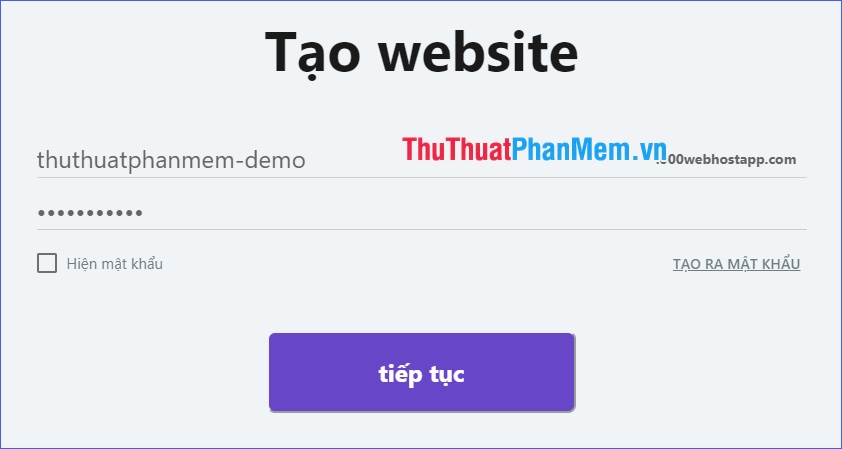
Bước 2: Sau khi trả lời một số câu hỏi cho người mới bắt đầu, bạn sẽ được yêu cầu nhập tên miền cho trang web và mật khẩu. Hãy nhập theo ý của bạn rồi click vào Tiếp tục (lưu ý: vì miễn phí nên tên miền sẽ bao gồm “000webhostapp.com” ở cuối).
Bước 3: Chọn Tạo WordPress website. Nhập một số thông tin để cài đặt WordPress, bao gồm tên đăng nhập tài khoản Admin, mật khẩu Admin, URL (là tên miền bạn đã sử dụng ở bước 2) và ngôn ngữ (tiếng Việt cho dễ hiểu nếu bạn là người mới bắt đầu). Sau đó click vào Cài đặt.

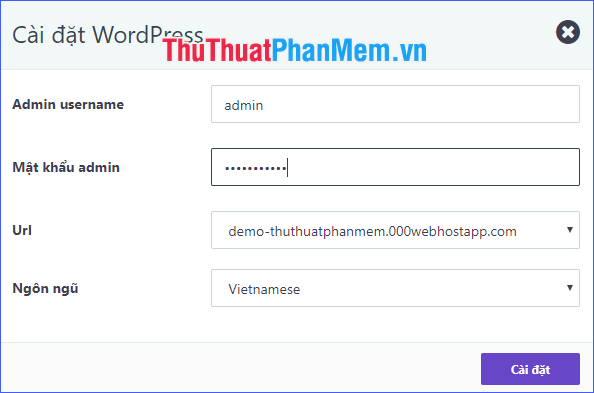
Chờ một lúc để dịch vụ tự động hóa thiết lập WordPress cho bạn .

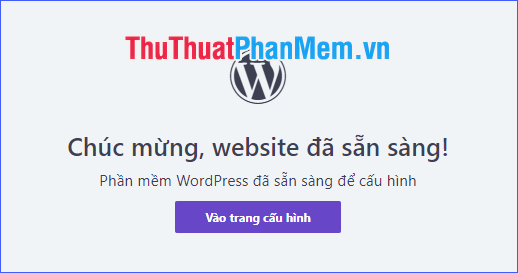
Sau khi hoàn tất việc cài đặt, bạn sẽ nhận được thông báo website đã sẵn sàng. Click vào nút Vào trang cấu hình để bắt đầu thiết kế cho website của mình bằng WordPress nhé!
4. Hướng dẫn tạo website bằng WordPress
Cuối cùng cũng đến phần quan trọng nhất. Trên trong thực tiễn, đến đây website của bạn đã được tạo ra, tuy nhiên nó vẫn còn rất sơ khai, cần phải được làm mới trọn vẹn .
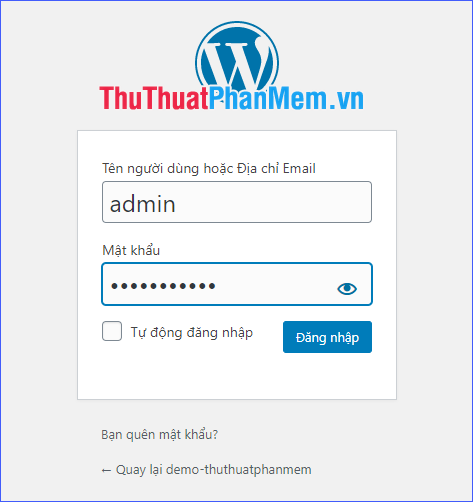
Sau khi click Vào trang thông số kỹ thuật ở bước trên, bạn sẽ được chuyển đến trang đăng nhập để truy vấn vào khu quản trị website của mình. Nhập tên thông tin tài khoản và mật khẩu ( đã tạo ở bước 3 mục 3 ) để đăng nhập .
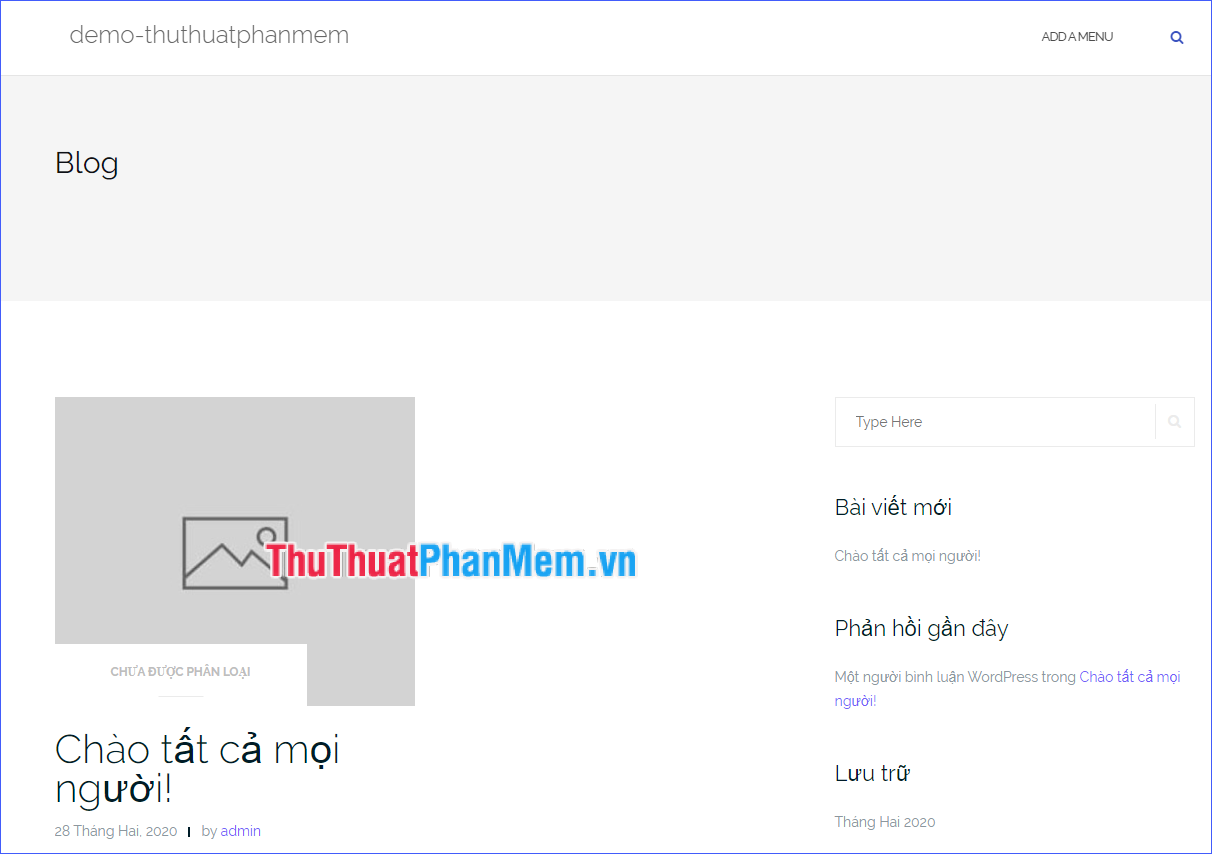
Và đây chính là giao diện quản trị website của bạn .
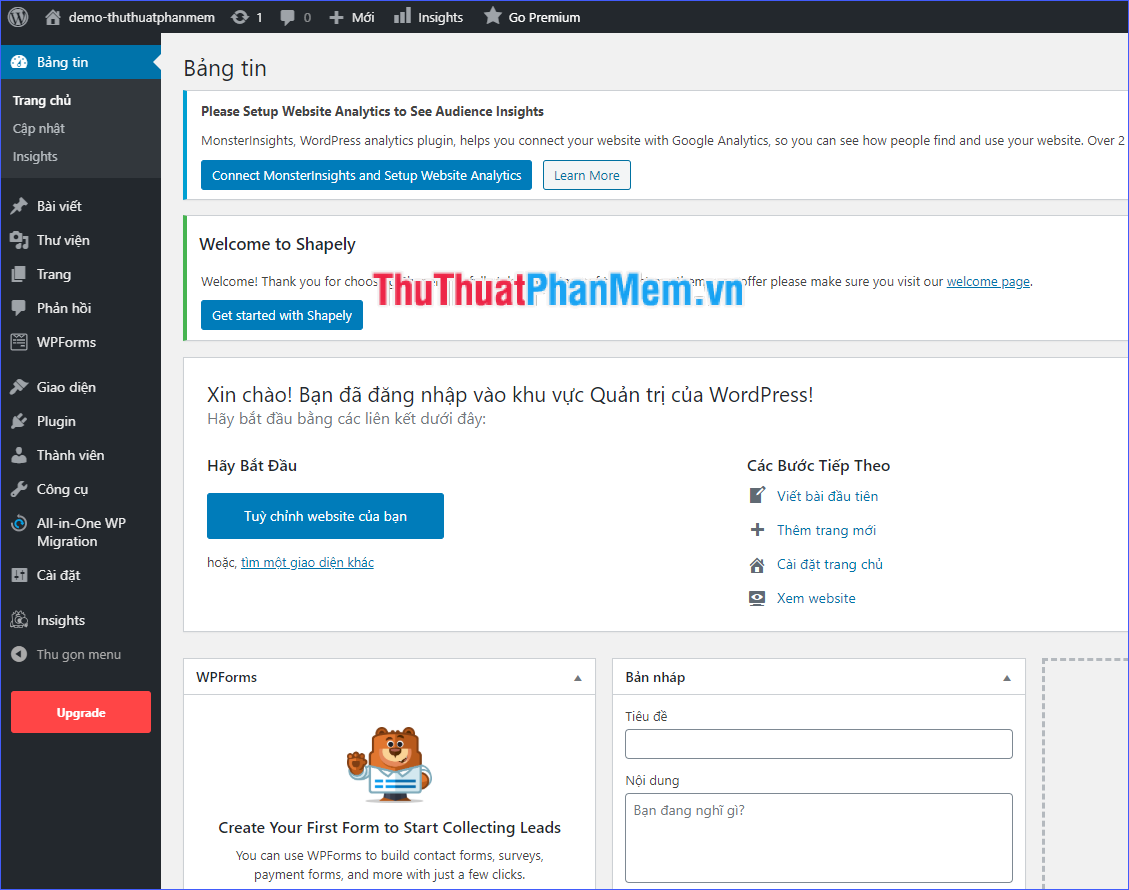
Với khu vực quản trị này, bạn hoàn toàn có thể setup và thiết lập mọi thứ cho website của mình. Hãy khởi đầu với việc đổi khác chủ đề giao diện ( Theme ) trước nhé .
Thay đổi Theme cho website
Tuỳ vào mục tiêu sử dụng và nội dung đăng trên website mà bạn cần phải chọn Theme tương ứng, hãy lựa chọn cẩn trọng bởi đây chính là bộ mặt cho website của bạn. Người ta nhìn vào website thấy giao diện đẹp thì họ mới có tình cảm khởi đầu được chứ !
Có 3 cách để thiết lập Theme cho website WordPress :
Cách 1: Chọn một Theme có sẵn (miễn phí) trong thư viện
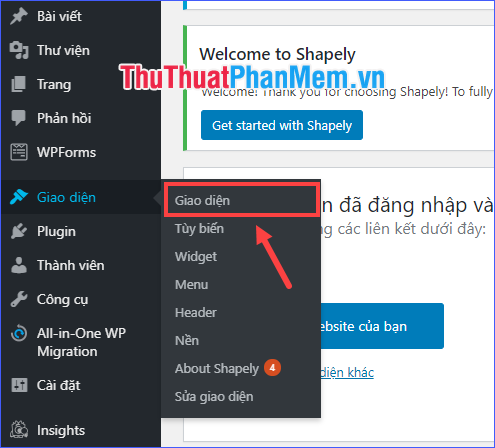
– Trên bảng điều khiển bên trái, di chuyển chuột đến Giao diện, chọn Giao diện (hay Apprearance > Themesnếu sử dụng tiếng Anh).
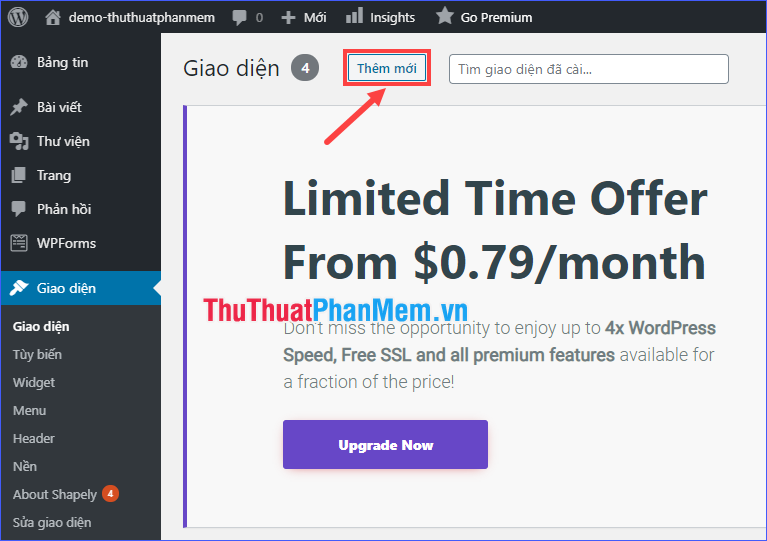
– Click vào Thêm mới (Add New).
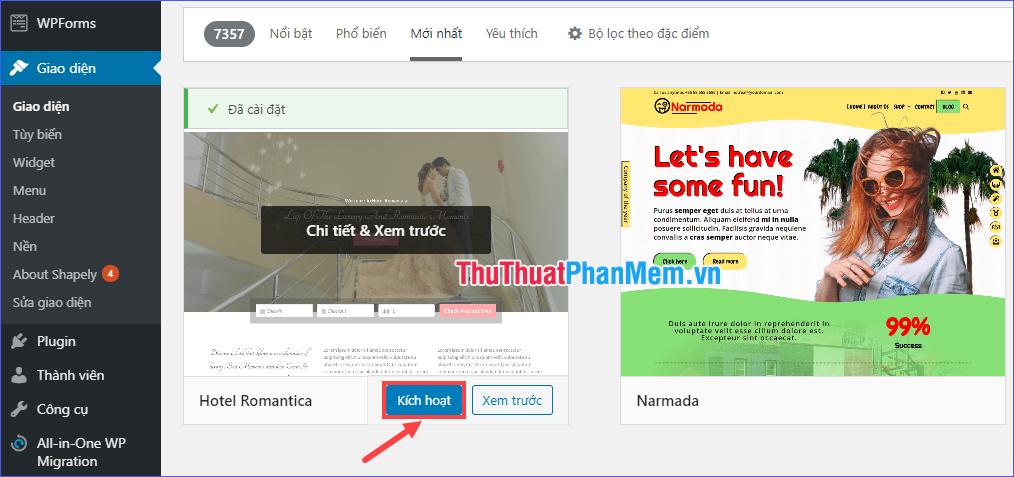
– Tiếp theo, hãy lựa chọn một trong hàng ngàn Theme được cung cấp sẵn. Di chuyển chuột lên Theme bạn muốn rồi click vào Cài đặt (Install). Hoặc nếu cần kiểm tra kĩ hơn trước khi cài đặt, bạn click vào Xem thử (Preview).
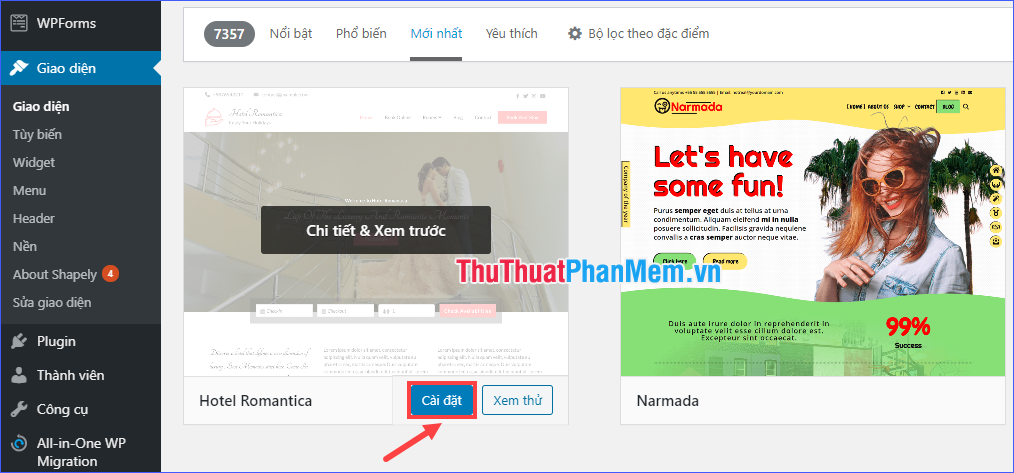
– Sau khi cài đặt Theme, click vào Kích hoạt (Activate) để áp dụng Theme đó cho website của bạn.
Cách 2: Tải lên một Theme thông qua trang quản trị WordPress
Ngoài thư viện Theme có sẵn của WordPress, người dùng trên khắp quốc tế còn tạo ra vô số Theme khác, miễn phí có, trả phí cũng có. Nếu bạn đã chiếm hữu một Theme từ nguồn bên ngoài, bạn hoàn toàn có thể tải nó lên bằng trang quản trị WordPress .
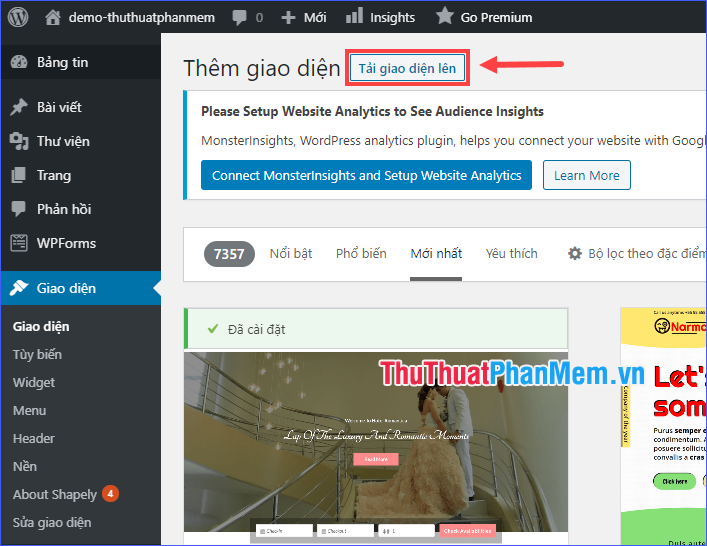
– Sau khi click vào Thêm mới (Add New), hãy click tiếp vào Tải giao diện lên (Upload Theme).
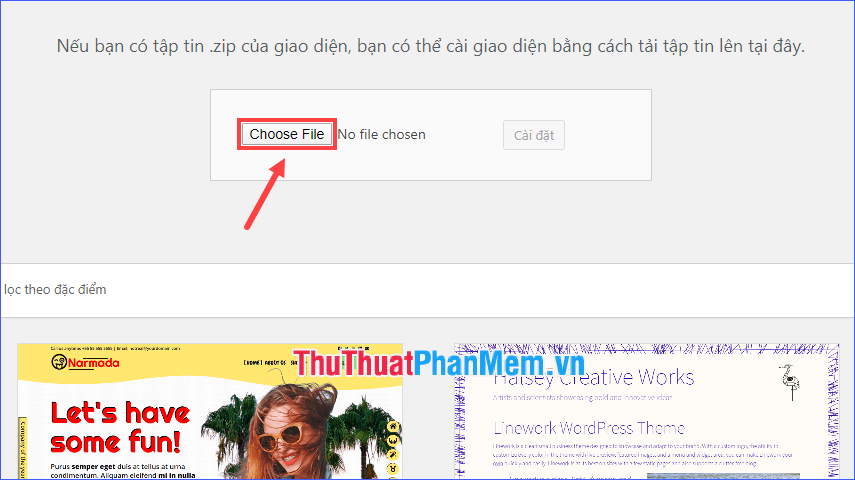
– Click vào Choose File, chọn file .zip của Theme trên máy tính rồi click vào Cài đặt (Install Now).
– Đưa chuột lên Theme đã cài đặt rồi click vào Kích hoạt (Activate) để áp dụng cho website.
Cách 3: Tải lên một Theme thông qua FTP
Để làm theo cách này, bạn hoàn toàn có thể sử dụng ứng dụng tương hỗ giao thức FTP ( File Transfer Protocol – giao thức giúp bạn trao đổi bất kể file nào từ máy tính cá thể lên sever ) như FileZilla, hoặc trình quản trị file của nhà sản xuất dịch vụ Hosting. Trong hướng dẫn này, mình đang sử dụng Hosting của 000 webhost nên sẽ dùng luôn trình quản trị file của họ .
– Trên trang quản lý website của 000webhost (không phải trang quản trị của WordPress), ở bảng điều khiển bên trái bạn click vào Công cụ > Quản Lý File. Click tiếp vào Tải file lên.
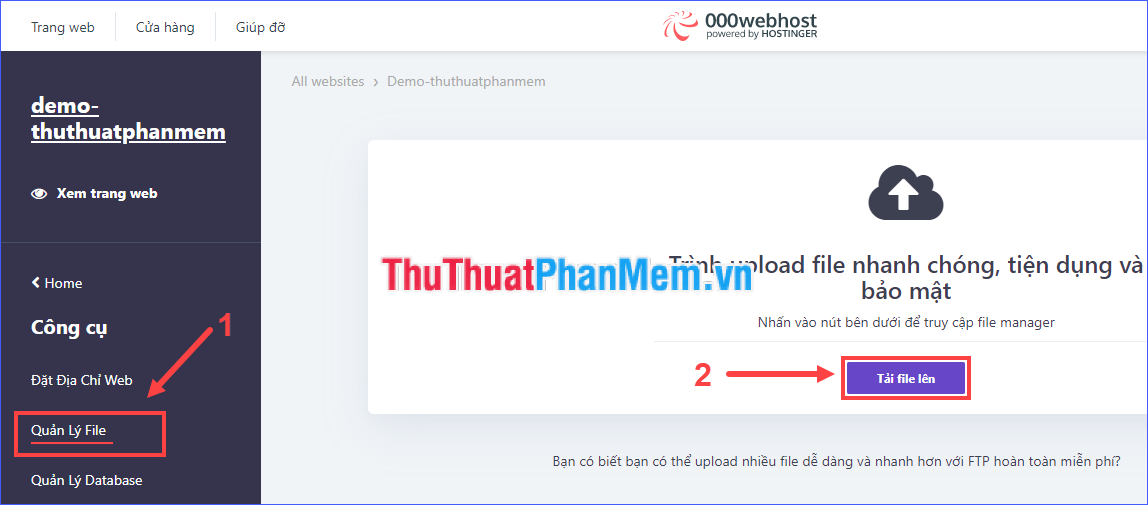
– Tại đây bạn sẽ thấy toàn bộ những thư mục và file thuộc website của bạn. Mở thư mục /wp-content/themes/. Sau đó click vào Upload Files để tải Theme (định dạng .zip) trên máy tính của bạn vào đây.
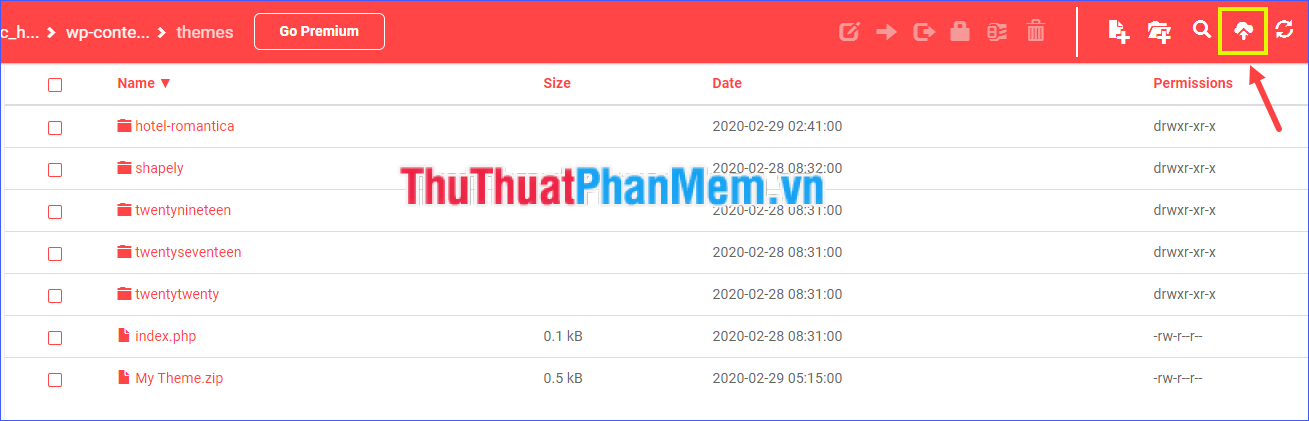
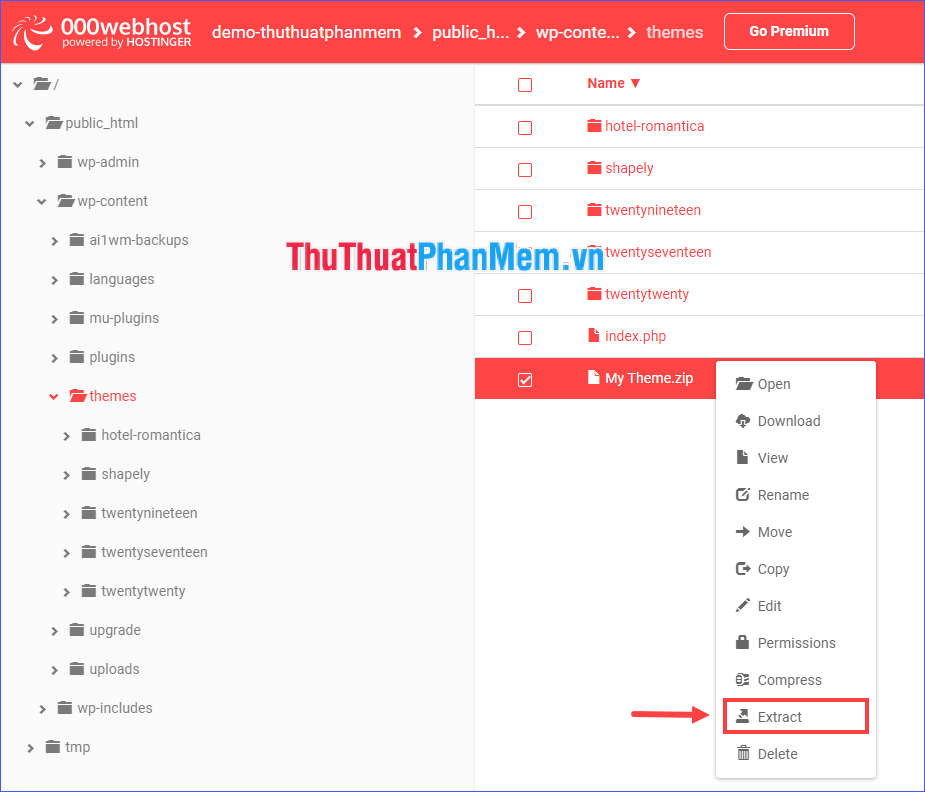
– Giải nén file. zip vừa tải lên ra một thư mục riêng, đổi tên thư mục thành tên của Theme cho dễ phân biệt .
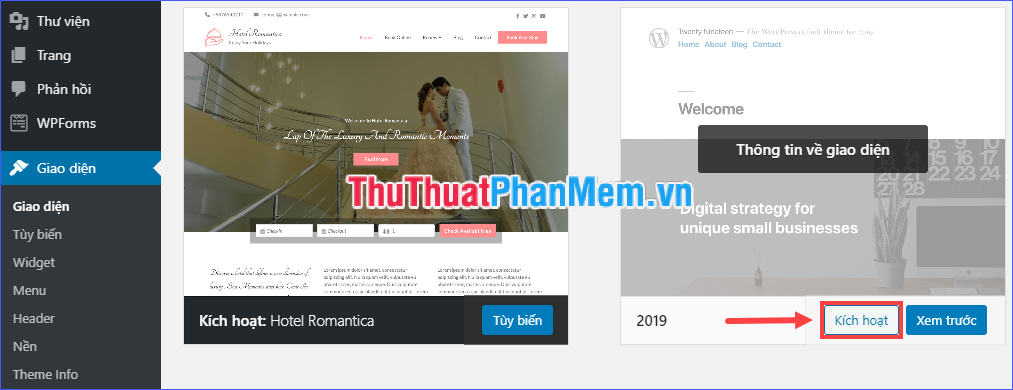
– Trên trang quản trị của WordPress, ở bảng điều khiển bên trái, di chuyển chuột đến Giao diện (Appearance), click vào Giao diện (Themes). Tiếp tục di chuyển chuột đến Theme vừa tải lên từ máy của bạn, click vào Kích hoạt (Activate).
Tuỳ biến giao diện cho website
Bạn đã thiết lập xong Theme cho website của mình. Nhưng đừng nghĩ rằng đến đây website của bạn đã đẹp lộng lẫy như bản mẫu. Bạn cần phải tuỳ chỉnh, thiếp lập lại rất nhiều thứ, từ tổng quát như bố cục tổng quan, sắc tố cho đến những chi tiết cụ thể như Menu, ảnh đầu trang, chân trang, font chữ, … Bước này bạn phải tự phong cách thiết kế theo con mắt thẩm mỹ và nghệ thuật của mình thôi .
– Trên trang quản trị của WordPress, di chuyển chuột đến Giao diện (Appearance), click vào Tuỳ biến (Customize).
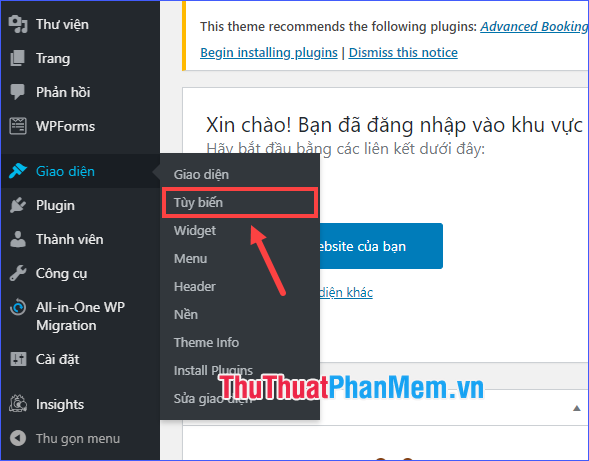
– Tại đây bạn hoàn toàn có thể tuỳ biến mọi thứ tương quan đến Theme hiện tại của website. Cột bên trái gồm có những thành phần hoàn toàn có thể chỉnh sửa, hãy tự mình tuỳ chỉnh đến khi nào vừa lòng nhé .
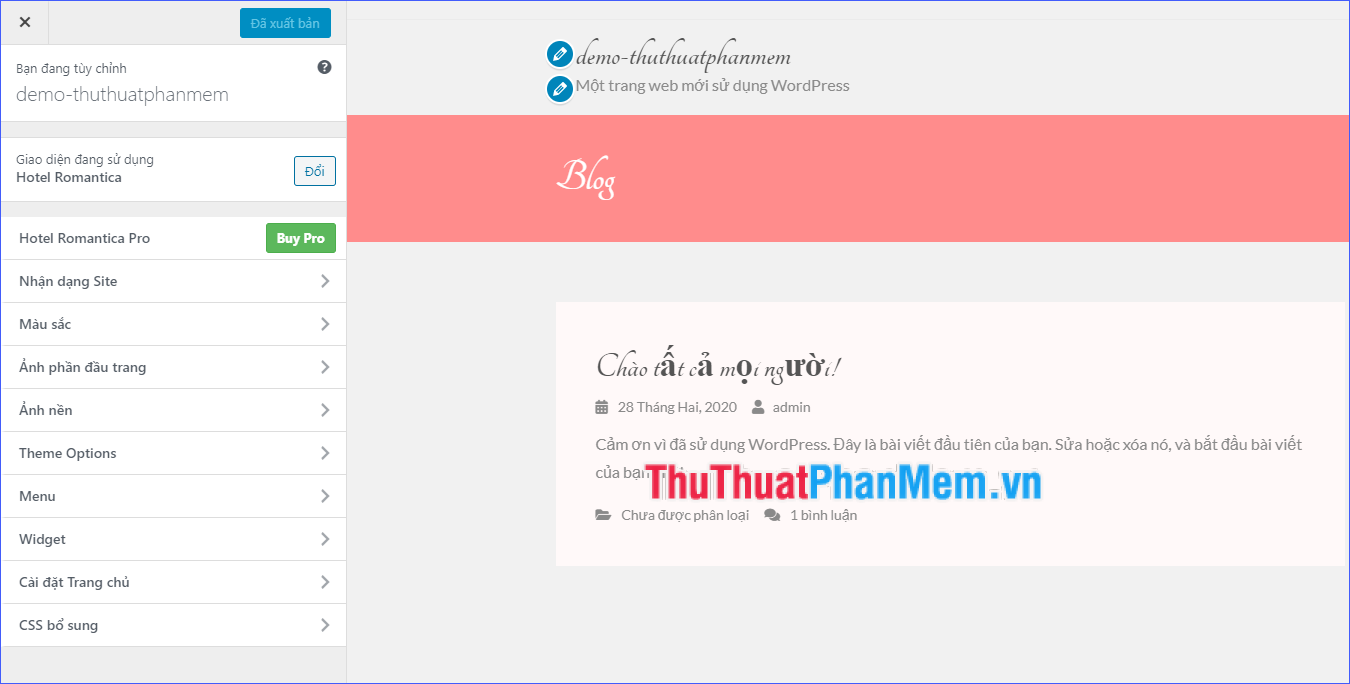
– Ngoài đổi khác và tuỳ biến Theme, mục Giao diện ( Appearance ) trong bảng điều khiển và tinh chỉnh của trang quản trị WordPress còn hoàn toàn có thể giúp bạn chỉnh sửa Menu, những Widget trên Sidebar hay Footer, … hoặc sửa lại mã của Theme ( THẬN TRỌNG : nếu bạn không am hiểu về lập trình web, tuyệt đối không sử dụng tính năng này vì hoàn toàn có thể khiến website bị hỏng ) .
Cài đặt thêm plugin cho website
Plugin là một thành phần lan rộng ra giúp bổ trợ thêm tính năng mà mặc định WordPress không có. Hầu hết những trang web WordPress đều cần phải có thêm những Plugin để tương hỗ cho việc sử dụng. Có rất nhiều Plugin hữu dụng, ví dụ điển hình như Yoast SEO ( tương hỗ SEO cho website ), WP Super Cache ( tạo bộ nhớ đệm giúp tăng vận tốc website ), Contact Form 7 ( tạo form liên hệ ), hay Wordfence ( bảo vệ website khỏi những mối nguy ô nhiễm ), …
Bạn hãy tự tìm hiểu và khám phá và lựa chọn 1 số ít Plugin tương thích cho website của mình. Lưu ý rằng chỉ nên cài đủ, không nên dùng quá nhiều Plugin vì sẽ làm chậm vận tốc website .
Để thiết lập Plugin, bạn cũng hoàn toàn có thể triển khai 1 trong 3 cách tương tự như như setup Theme .
Cách 1: Chọn Plugin có sẵn trong thư viện
Trong trang quản trị WordPress, di chuyển chuột đến Plugin, click vào Cài mới (Add New). Sau đó lựa chọn những Plugin thích hợp để cài đặt (có thể tìm kiếm Plugin theo từ khoá).
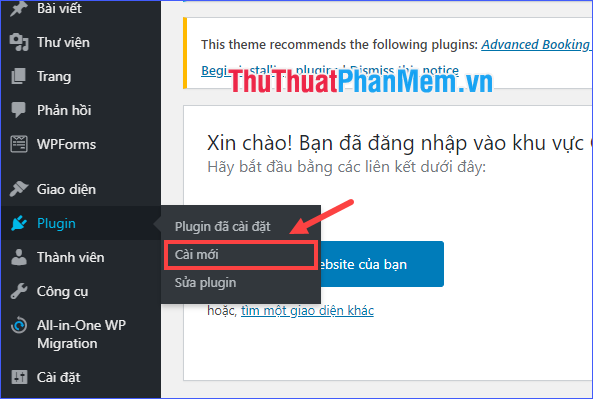
Cách 2: Tải lên Plugin thông qua trang quản trị WordPress
Sau khi di chuyển chuột đến Plugin trong bảng điều khiển và click vào Cài mới (Add New), click tiếp vào Tải Plugin lên (Upload Plugin). Sau đó tải lên file .zip của Plugin trên máy tính để cài đặt.
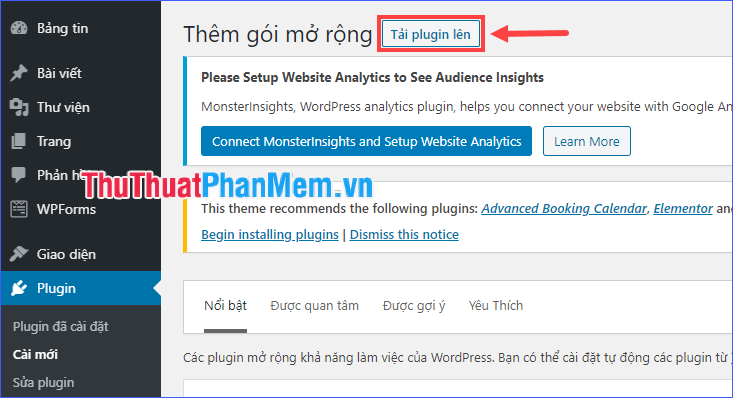
Cách 3: Tải lên Plugin thông qua FTP
Sử dụng giao thức FTP ( bằng ứng dụng hoặc trình quản trị file của nhà sản xuất dịch vụ Hosting ) để tải lên file. zip của Plugin trên máy tính vào thư mục / wp-content / plugins /, sau đó giải nén file. zip này .
Tương tự như Theme, Plugin sau khi setup cũng cần phải được kích hoạt để hoàn toàn có thể sử dụng. Kích hoạt xong rồi thì hãy tuỳ chỉnh cho chúng để Giao hàng một cách tốt nhất cho website của bạn .
Tạo nội dung cho website
WordPress tương hỗ bạn rất tốt trong việc tạo nội dung cho website, và ngay cả khi những tính năng sẵn có là chưa đủ, bạn vẫn hoàn toàn có thể cài thêm những Plugin chuyên sử dụng .
Tạo trang mới
Một website thông thường ngoài trang chủ ra còn chứa rất nhiều trang “con” khác, chúng dùng để phân biệt những chuyên mục riêng. Chẳng hạn như một website tin tức sẽ bao gồm các trang như tin xã hội, tin kinh tế, tin thể thao, … Để tạo một trang mới hoặc sửa lại trang sẵn có, click vào Trang (Pages) trên bảng điều khiển của trang quản trị WordPress.
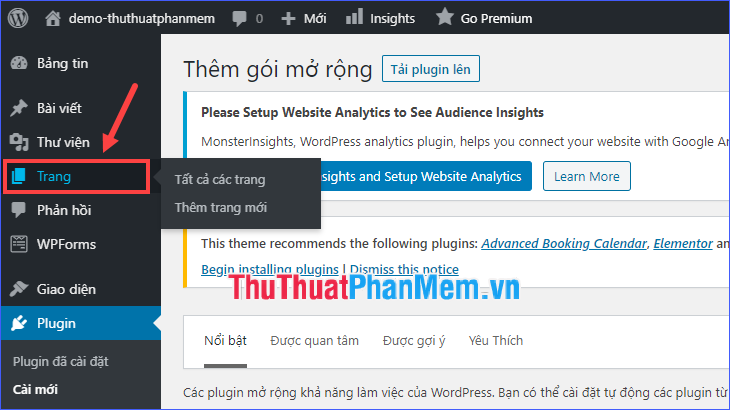
Sau khi tạo đầy đủ những trang cần thiết, bạn hãy tạo Menu (Appearance > Menu) rồi thêm Menu vào giao diện của website.
Tạo chuyên mục và bài viết mới
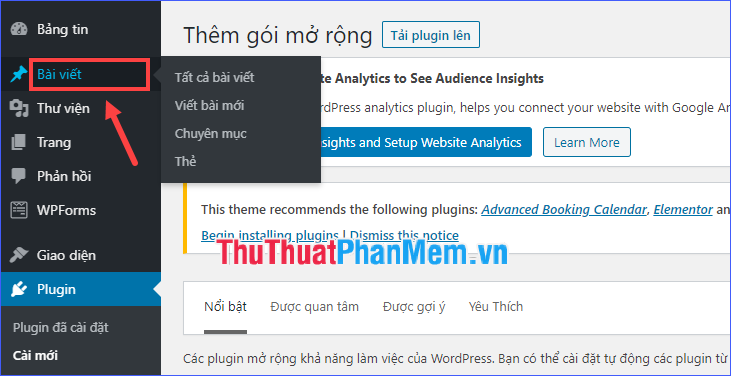
WordPress cho phép bạn tạo sẵn một loạt các chuyên mục để phân loại bài viết sau này, ngoài ra còn tích hợp sẵn một trình soạn thảo tương đối đầy đủ tính năng nhằm hỗ trợ bạn viết bài. Để tạo mới hoặc chỉnh sửa chuyên mục hay bài viết, click vào Bài viết (Posts) trên bảng điều khiển.
Xem thêm: Đặt tên miền Blog cá nhân như thế nào?
Thực hành đến đây là bạn đã cơ bản hoàn thành xong website của mình rồi đó. Những việc làm tiếp theo, tuỳ vào mục tiêu và quy trình sử dụng của website mà bạn hãy triển khai theo cách riêng của mình, ví dụ điển hình như thêm những link mạng xã hội, thêm tính năng chat trực tuyến, thêm thành viên quản trị cho website, thiết lập cho phản hồi, … Những việc này đều hoàn toàn có thể triển khai trong trang quản trị WordPress hoặc nhờ những Plugin .
Ngoài ra, bạn cũng không nên bỏ qua các công cụ phân tích như Google Search Console hay Google Analytics, đặc biệt với những website coi trọng lượng người truy cập và SEO. Nhìn chung, đây là những công việc dành cho người đã có vốn hiểu biết về website, và cũng không thuộc phạm vi nội dung của bài viết này – Hướng dẫn tạo website miễn phí bằng WordPress – nên mình không đề cập đến nữa. Nếu thực sự quan tâm, các bạn hãy tự tìm hiểu nhé.
Chúc các bạn thực hiện thành công và tạo ra những sản phẩm website thật đẹp bằng WordPress!
Source: https://evbn.org
Category: blog Leading

















![Toni Kroos là ai? [ sự thật về tiểu sử đầy đủ Toni Kroos ]](https://evbn.org/wp-content/uploads/New-Project-6635-1671934592.jpg)


