
Công thức tính số tháng làm việc
Yêu cầu tính thâm niên làm việc theo cụ thể ngày tháng năm
Bạn đang đọc: Công thức tính số tháng làm việc
Công thức tính số tháng trong excel : Trong một số nơi có quy định tính thâm niên làm việc cụ thể ra bao nhiêu năm, bao nhiêu tháng và bao nhiêu ngày tính từ thời điểm ngày vào làm đến 1 mốc cụ thể. Vậy công thức nào giúp chúng ta làm được việc này? Hãy cùng Học Excel Online tìm hiểu cách tính thời gian làm việc giữa hai thời điểm cụ thể theo ngày tháng năm trong Excel nhé. Hãy tham khảo với Mobitool nhé.
Mục Lục
Video công thức tính số tháng
Yêu cầu tính thâm niên làm việc theo cụ thể ngày tháng năm
Ví dụ trong 1 đơn vị chức năng có thông tin như sau :
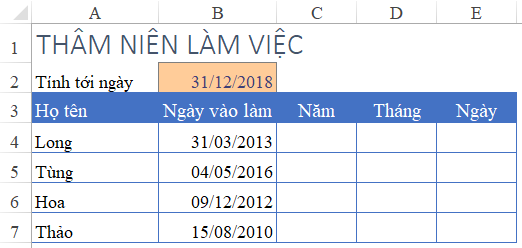
Cách tính số tháng Tương ứng với mỗi nhân viên cấp dưới đều có Ngày vào làm đơn cử. Tính tới ngày 31/12/2018 ( ngày làm mốc ) thì mỗi người đã có thâm niên là bao nhiêu năm, tháng, ngày ?
Nguyên tắc tính khoảng thời gian thâm niên
Để tính khoảng chừng thời hạn giữa 2 thời gian, tất cả chúng ta vận dụng theo các nguyên tắc sau :
- Hàm sử dụng: DATEDIF
- Hệ số quy đổi: 1 năm = 12 tháng
- Thời điểm xét thâm niên: Ngày làm mốc (trong ô B2) luôn lấy ngày cuối tháng hoặc ngày cuối năm.
- Công thức tính số tháng trong excel
Khi xét với ngày cuối tháng hoặc ngày cuối năm làm mốc, tất cả chúng ta đã hoàn toàn có thể đơn giản hóa logic đo lường và thống kê rất nhiều cho đơn vị chức năng Ngày. Và thực tế việc làm tính thâm niên làm việc cũng thường xét trên các thời gian đó chứ không phải là 1 ngày bất kể.
Công thức tính thâm niên làm việc theo số năm
Áp dụng hàm DATEDIF để tính số năm giữa 2 khoảng chừng thời hạn hàm tính số tháng trong 1 khoảng chừng thời hạn = DATEDIF ( Ngày mở màn, Ngày kết thúc, “ y ” ) Trong đó :
- Ngày bắt đầu: tính từ ô B4
- Ngày kết thúc: tại ô B2
- Lưu ý trường hợp ngày vào làm sau ngày xét làm mốc sẽ ra kết quả lỗi cho hàm DATEDIF (Ngày bắt đầu > Ngày kết thúc).
Dùng hàm IF để biện luận trước cho trường hợp này. Nếu Ngày mở màn > Ngày kết thúc thì trả về tác dụng = 0 Công thức như sau : C4 = IF ( B4 > USD B $ 2,0, DATEDIF ( $ B4, USD B USD 2, ” y ” ) )
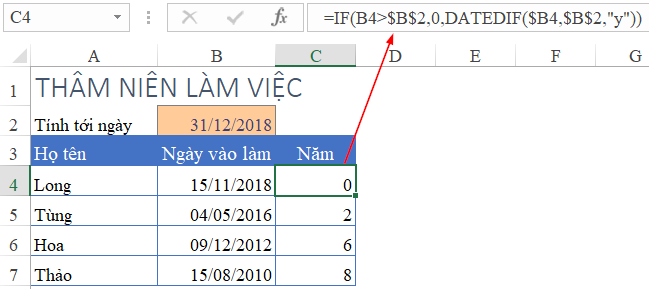
Tính số tháng trong excel
Công thức tính thâm niên làm việc theo số tháng
Áp dụng hàm DATEDIF để tính số tháng giữa 2 khoảng chừng thời hạn :
=DATEDIF(Ngày bắt đầu, Ngày kết thúc, “m”)
Trong đó :
- Ngày bắt đầu: tính từ ô B4
- Ngày kết thúc: tại ô B2
Các trường hợp cần quan tâm :
- Biện luận bằng hàm IF cho trường hợp Ngày bắt đầu > Ngày kết thúc thì trả về kết quả là 0
- Kết quả hàm DATEDIF trả về tổng số tháng. Để tính ra số tháng còn lại trong năm thì sẽ trừ đi Số năm * 12 (số năm đã tính ở trên được quy đổi về tháng)
Công thức như sau : D4 = IF ( B4 > USD B $ 2,0, DATEDIF ( $ B4, USD B USD 2, ” m ” ) – C4 * 12 )
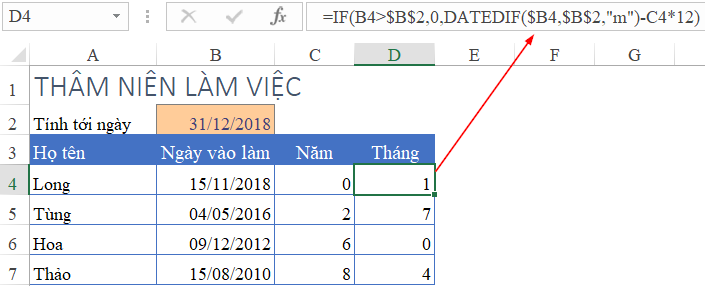
Công thức tính tháng Hoặc để đơn thuần hơn, các bạn hoàn toàn có thể sử dụng công thức DATEDIF với tham số cuối là “ ym ” để tính số tháng còn lại khi đã biết số năm : = DATEDIF ( Ngày mở màn, Ngày kết thúc, “ ym ” ) Áp dụng vào cách tính đơn cử ta có : D4 = IF ( B4 > USD B $ 2,0, DATEDIF ( $ B4, USD B USD 2, ” ym ” ) )
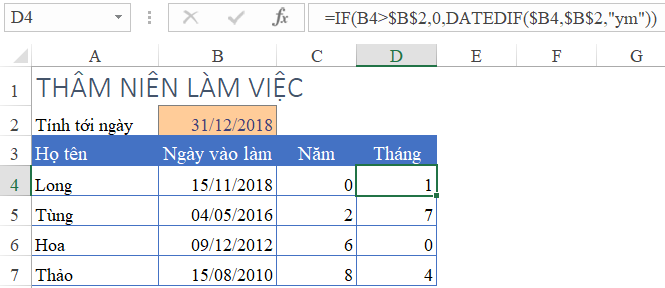
Kết quả của 2 cách viết là như nhau. Cách viết “ ym ” ngắn hơn và logic đơn thuần hơn.
Công thức tính thâm niên làm việc theo số ngày
Trường hợp này tính số ngày chính là số ngày của Ngày vào làm. Chúng ta sử dụng hàm DAY để tách phần số ngày này. Lưu ý biện luận thêm trường hợp Ngày vào làm > Ngày mốc thì phải trả về hiệu quả là 0 ngày. Công thức đơn cử là :
E4=IF(B4>B2,0,DAY(B4))
Xem thêm: Thiết lập góc nhìn đa chiều – Duy Tân
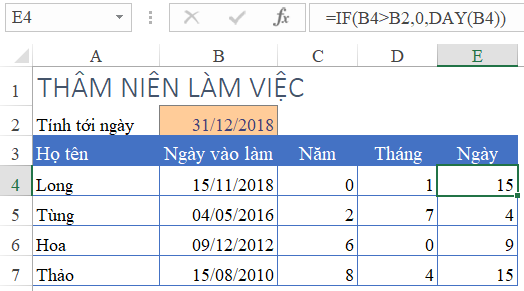
Cách tính số tháng trong excel
Các bạn có thể tải về file mẫu trong bài viết tại địa chỉ: mobitool.net/2H5kSTC
Source: https://evbn.org
Category: Góc Nhìn

















![Toni Kroos là ai? [ sự thật về tiểu sử đầy đủ Toni Kroos ]](https://evbn.org/wp-content/uploads/New-Project-6635-1671934592.jpg)


