
6 cách tắt update win 10, chặn cập nhật trên win 10 hiệu quả
Cập nhật 9 tháng trước
1.055.819
Mục Lục
Windows Update, ngoài việc gây lỗi không tương thích đối với Windows dùng thử, thì khi tắt máy tính còn phải chờ Windows cập nhật rất lâu. Bài viết dưới đây Điện máy XANH sẽ hướng dẫn bạn cách tắt tính năng tự động cập nhật trên Windows 10.
1Windows Update là gì? Có nên tắt update Windows 10 không?
Windows Update là bản cập nhật mới của Microsoft thuộc hệ điều hành Windows, nhằm đảm bảo máy tính của bạn chạy êm ái có trang bị nhiều tính năng hơn.
Trong quy trình update, người dùng sẽ nhận được các bản sửa lỗi và bản nâng cấp cải tiến mới nhất giúp cho thiết bị của bạn luôn được bảo mật thông tin. Điều này cũng giúp cho hiệu năng máy tính của bạn được tăng cao, năng lực hoạt động giải trí hiệu suất cao hơn sau khi update .
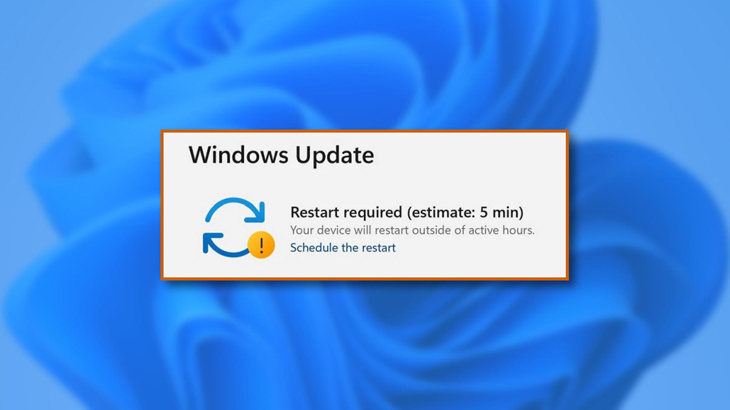
Để xem xét có nên tắt update Windows 10 hay không, người dùng hoàn toàn có thể dựa vào những ưu và điểm yếu kém sau để nhìn nhận :
| Ưu điểm | Nhược điểm |
|---|---|
|
|
Tuy Windows 10 vẫn chưa có được phiên bản hoàn hảo nhất, nhưng vẫn đang được update và triển khai xong để cung ứng nhu yếu của người sử dụng. Bạn hoàn toàn có thể update phiên bản mới để thưởng thức các tính năng mới và vô hiệu những lỗi của phiên bản cũ nhé .
2Cách bật, tắt update Windows 10 tạm thời
Thiết lập kết nối Wifi ở chế độ Metered connection
Bạn muốn trì hoãn update thì làm như sau :
Bước 1: Mở Start Menu > Chọn Setting.
Dùng Administrative Tools
Bước 1: Bạn gõ chữ Update trong ô Search > Chọn Windows Update settings hoặc Advanced Windows Update options.
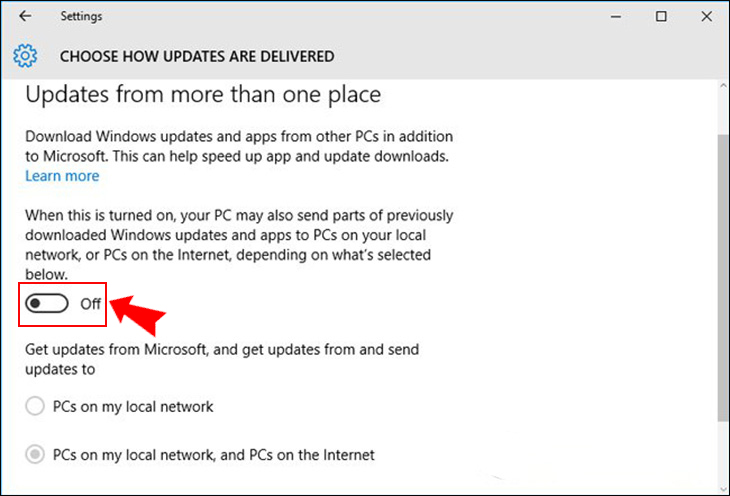
Sử dụng Group Policy Editor
Bước 1: Bạn nhấn tổ hợp phím Windows + R để mở cửa sổ Run > Nhập gpedit.msc vào đó > Nhấn Enter.
Sử dụng phần mềm thứ 3
- Phần mềm Show or hide updates
Bước 1: Cài đặt phần mềm Show or hide updates TẠI ĐÂY.
Bước 2: Tick bỏ chọn mục Apply repairs automatically > Chọn Next.
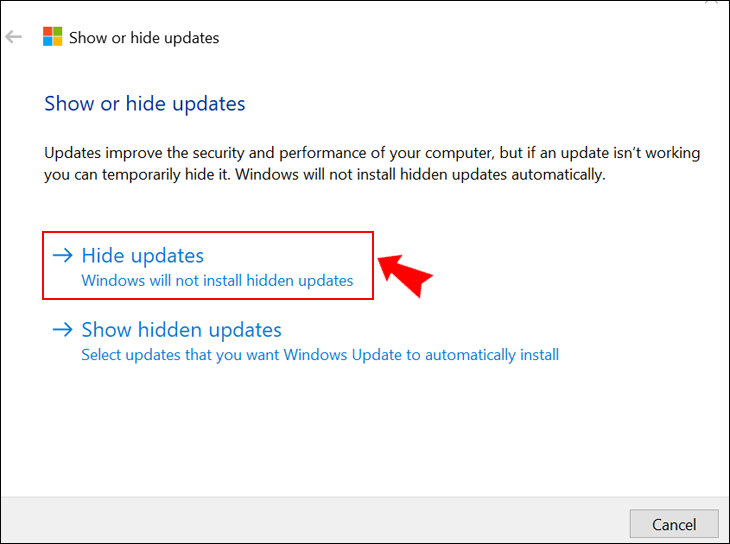
Bước 4: Chọn bản cập nhật muốn chặn > chọn Next.
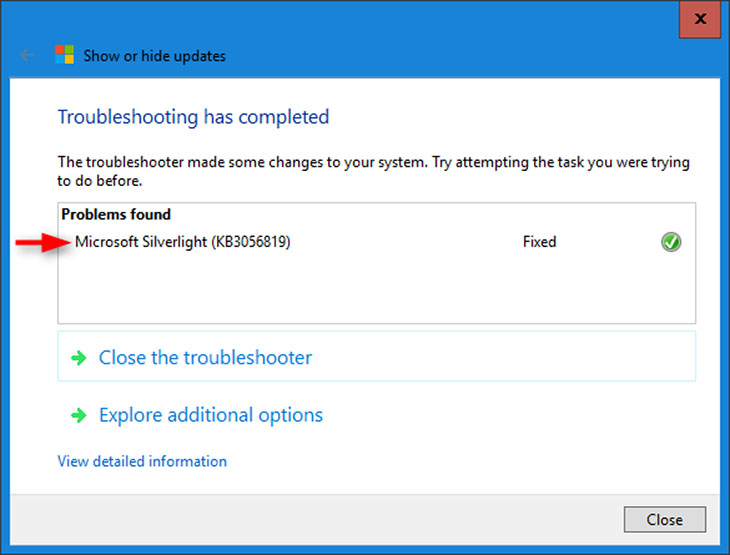
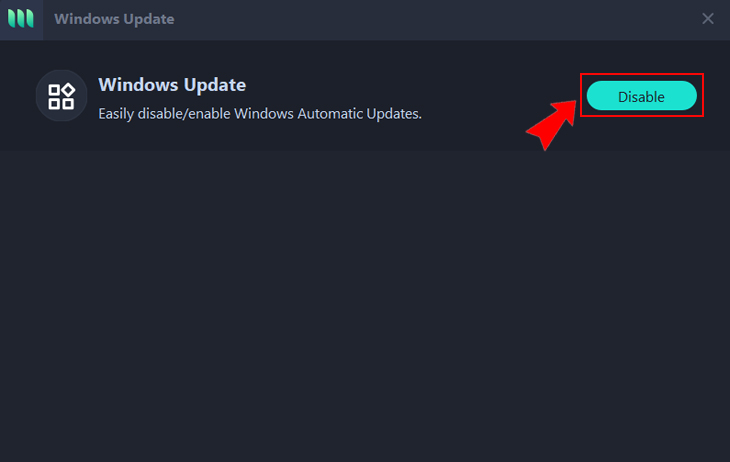
- Phần mềm EaseUS Tools M
Bước 1: Cài đặt phần mềm EaseUS Tools M về máy TẠI ĐÂY.
Bước 2: Khởi động phần mềm, truy cập vào Windows Update.
Chặn cập nhật trong regedit
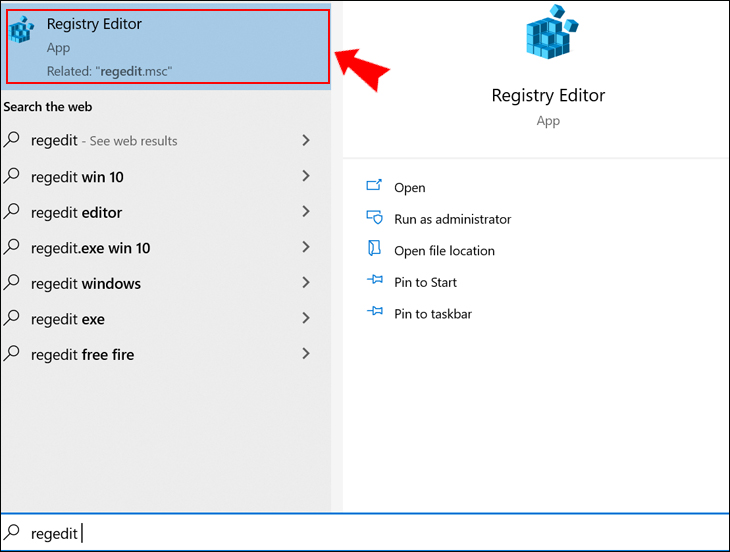
Bước 1: Tìm kiếm và mở ứng dụng Registry Editor.
Bước 2: Nhập HKEY_LOCAL_MACHINE\Software\Policies\Microsoft\Windows\WindowsUpdate\AU dưới thanh địa chỉ File|Edit|View|Favorites|Help.
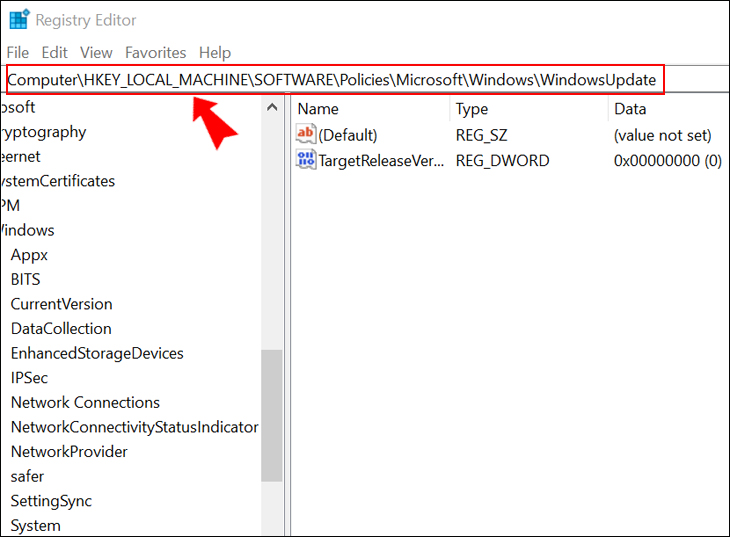
Bước 3: Trong mục AU > chọn NoAutoUpdate.
Tạm dừng Windows Update bằng Settings
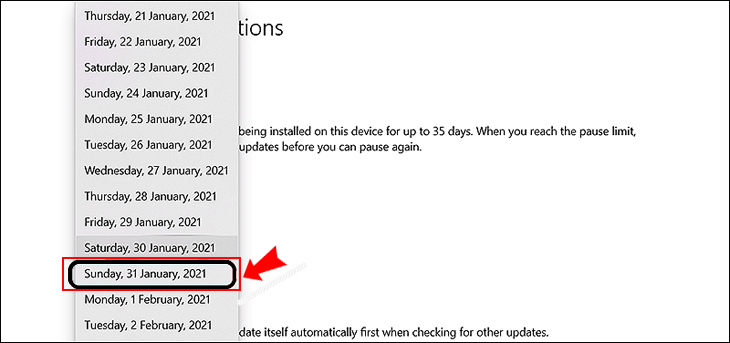
Cách tạm dừng Windows Update bằng Settings này chỉ là trong thời điểm tạm thời, được cho phép người dùng update trong thời hạn tối đa khoảng chừng 30 ngày, chứ không hề tắt trọn vẹn update .
Bước 1: Bạn gõ Windows Update settings vào thanh tìm kiếm > Windows Update mở ra > Chọn Advanced options.
Chặn Windows Update trong 365 ngày
Bước 1: Nhấn tổ hợp phím Windows + R > Sau đó nhập regedit.
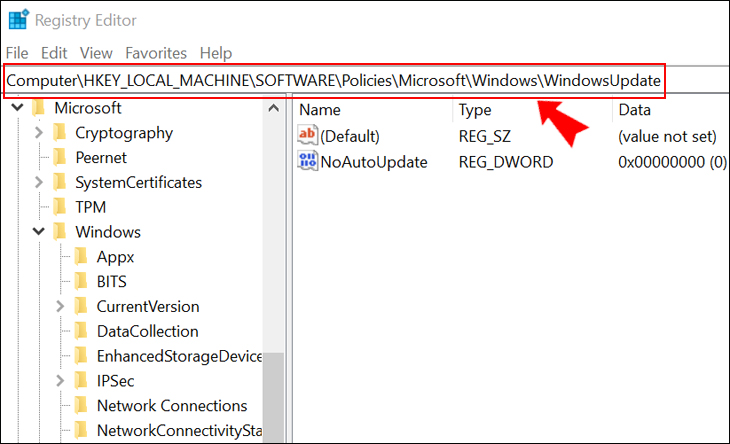
Bước 3: Nhấp chuột phải vào Windows Update > Chọn New > Tiếp chọn DWORD (32-bit) Value và đổi tên thành TargetReleaseVersion.
3Cách bật, tắt update Windows 10 vĩnh viễn
Để bật, tắt update Windows 10 vĩnh viễn các bạn triển khai như sau :
Bước 1: Gõ services vào thanh tìm kiếm > Chọn ứng dụng Services.


Bài viết đã hướng dẫn bạn 8 cách tắt update Windows trên máy tính. Bạn sẽ không còn bị làm phiền bởi tính năng tự động hóa update này nữa. Nếu có vướng mắc hay đặt mua loại sản phẩm, bạn hãy phản hồi bên dưới bài viết nhé !
Source: https://evbn.org
Category : blog Leading

















![Toni Kroos là ai? [ sự thật về tiểu sử đầy đủ Toni Kroos ]](https://evbn.org/wp-content/uploads/New-Project-6635-1671934592.jpg)


