
4 cách làm tròn số bằng hàm Round trên Excel đơn giản, dễ làm – https://leading10.vn
Mục Lục
Nếu bạn thường xuyên tính toán số liệu trên Excel và gặp trường hợp kết quả là dãy số thập phân với những số lẻ nằm sau dấu phẩy hoặc dấu chấm. Đừng lo lắng, hãy theo dõi bài viết để biết 4 cách làm tròn số bằng hàm Round trên Excel đơn giản, dễ làm.
Từ ngày 01/06/2022 – 31/072022, nhất định không thể bỏ lỡ chương trình khuyến mãi cực kì hấp dẫn tại Thế Giới Di Động: Tiệc Sale Lớn Nhất Năm – Xả Kho Giảm Hết.
Xem chi tiết cụ thể chương trình tại : Lên đồ dự ” Tiệc Sale Lớn Nhất Năm – Xả Kho Giảm Hết ” tại TGDĐ .

Chương trình xả hàng tại Thế Giới Di Động
I. Cách làm tròn số lên bằng hàm Round trên Excel
1. Công thức hàm Round
Công thức hàm Round =ROUND(Number,N)
Trong đó :
- Number là số cần làm tròn.
- N là đối số, là giá trị thực tế truyền vào cho tham số khi gọi hàm, có thể âm hoặc dương.
| N = 0 |
Làm tròn tới số nguyên gần nhất |
| N <> |
Làm tròn tới vị trí thập phân chỉ định |
| N > 0 |
Làm tròn sang bên trái dấu thập phân |
- Phần được làm tròn (số lớn nhất trong phần xét làm tròn) nhỏ hơn 5 thì làm tròn xuống.
- Phần được làm tròn (số lớn nhất trong phần xét làm tròn) lớn hơn hoặc bằng 5 thì làm tròn lên.
2. Hướng dẫn sử dụng hàm Round
Mở file excel, nhập hàm Round vào ô bạn muốn với cú pháp =ROUND(Number,N).
- Nếu N = 0 thì ta sẽ làm tròn tới số nguyên gần nhất.
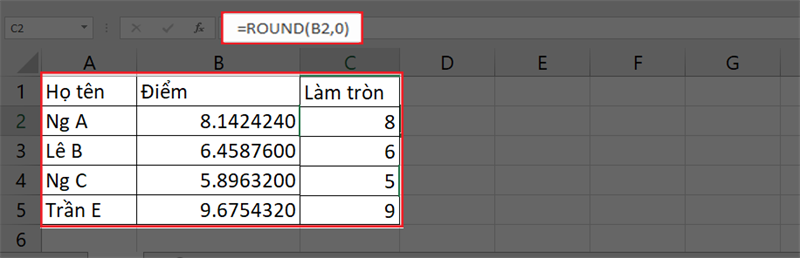
n = 0
- Nếu N > 0 thì số sẽ được làm tròn tới vị trí thập phân chỉ định. Nếu N =1 lấy 1 số lẻ, n=2 lấy 2 số lẻ,…
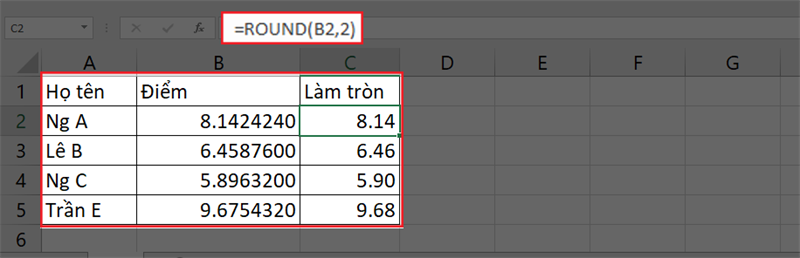
Hàm round
- Nếu N <> thì số sẽ được làm tròn sang bên trái dấu thập phân. Nếu N = -1 thì làm tròn đến hàng chục, N = -2 làm tròn đến trăm và N = -3 là đến hàng nghìn…
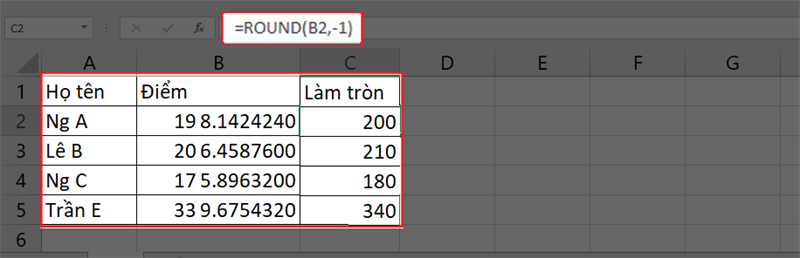
n < 0 > 0 >
II. Cách làm tròn số lên bằng hàm Roundup trên Excel
Hàm Roundup sẽ cho ra kết quả làm tròn lớn hơn giá trị gốc và giá trị lớn hơn bao nhiêu sẽ phụ thuộc vào cách sử dụng hàm.
1. Công thức hàm Roundup
Công thức hàm Roundup =ROUNDUP(Number,num_digits)
Trong đó :
- Number là số cần làm tròn.
- num_digits là đối số có thể âm hoặc dương.
- Nếu num_digits = 0 thì ta sẽ làm tròn tới số nguyên gần nhất.
- Nếu num_digits > 0 thì số sẽ được làm tròn tới vị trí thập phân chỉ định. Nếu num_digits = 1 lấy 1 số lẻ, num_digits=2 lấy 2 số lẻ,…
- Nếu num_digits <> thì số sẽ được làm tròn sang bên trái dấu thập phân. Nếu num_digits = -1 thì làm tròn đến hàng chục, num_digits = -2 làm tròn đến trăm và num_digits = -3 là đến hàng nghìn…
XEM NGAY bộ phần mềm chính hãng sử dụng thả ga tại Thế Giới Di Động:
2. Hướng dẫn sử dụng hàm Roundup
Mở file excel, nhập hàm Roundup vào ô bạn muốn với cú pháp =ROUNDUP(Number,num_digits).
- Nếu num_digits = 0 thì ta sẽ làm tròn tới số nguyên gần nhất.
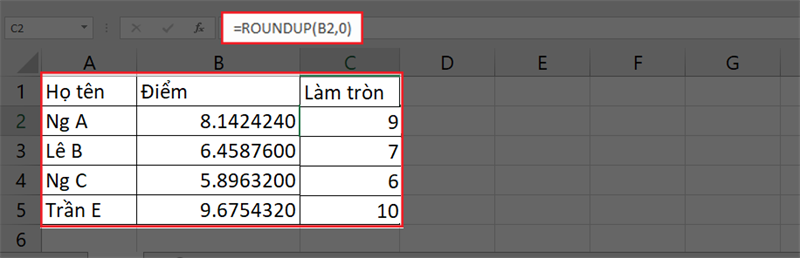
n = 0
- Nếu num_digits > 0 thì số sẽ được làm tròn tới vị trí thập phân chỉ định. Nếu num_digits = 1 lấy 1 số lẻ, num_digits=2 lấy 2 số lẻ,…
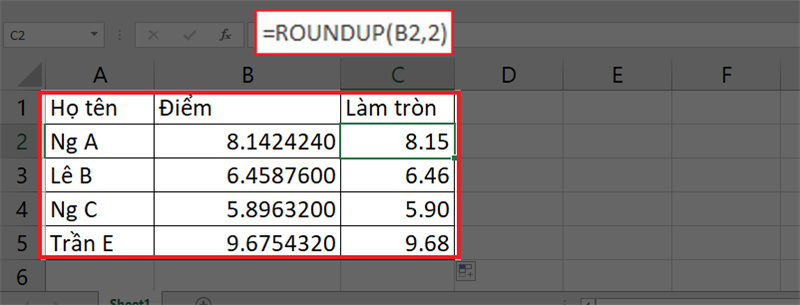
Hàm roundup
- Nếu num_digits <> thì số sẽ được làm tròn sang bên trái dấu thập phân. Nếu num_digits = -1 thì làm tròn đến hàng chục, num_digits = -2 làm tròn đến trăm và num_digits = -3 là đến hàng nghìn…
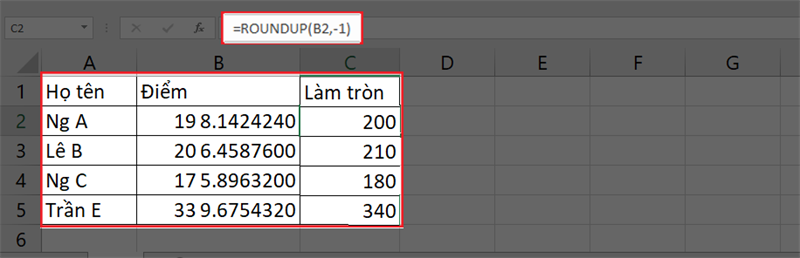
n < 1 > 1 >
III. Cách làm tròn số xuống bằng hàm Rounddown trên Excel
Hàm Rounddown sẽ cho ra kết quả làm tròn nhỏ hơn giá trị gốc và giá trị nhỏ hơn bao nhiêu sẽ phụ thuộc vào cách sử dụng hàm.
1. Công thức hàm Rounddown
Công thức hàm Roundup =ROUNDDOWN(Number,num_digits)
Trong đó :
- Number là số cần làm tròn.
- num_digits là đối số có thể âm hoặc dương.
- Nếu num_digits = 0 thì ta sẽ làm tròn tới số nguyên gần nhất.
- Nếu num_digits > 0 thì số sẽ được làm tròn tới vị trí thập phân chỉ định. Nếu num_digits = 1 lấy 1 số lẻ, num_digits=2 lấy 2 số lẻ,…
- Nếu num_digits <> thì số sẽ được làm tròn sang bên trái dấu thập phân. Nếu num_digits = -1 thì làm tròn đến hàng chục, num_digits = -2 làm tròn đến trăm và num_digits = -3 là đến hàng nghìn…
2. Hướng dẫn sử dụng hàm Rounddown
Mở file excel, nhập hàm Rounddown vào ô bạn muốn với cú pháp =ROUNDDOWN(Number,num_digits).
- Nếu num_digits = 0 thì ta sẽ làm tròn tới số nguyên gần nhất.
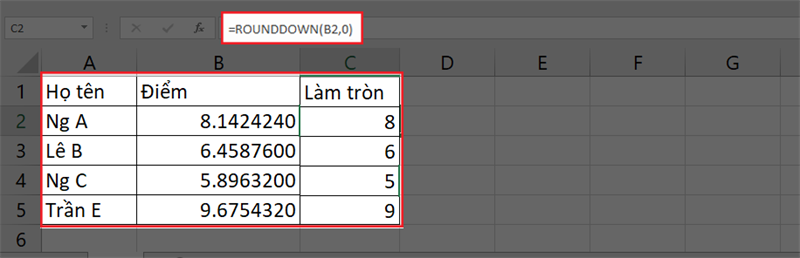 n = 0
n = 0
- Nếu num_digits > 0 thì số sẽ được làm tròn tới vị trí thập phân chỉ định. Nếu num_digits = 1 lấy 1 số lẻ, num_digits=2 lấy 2 số lẻ,…
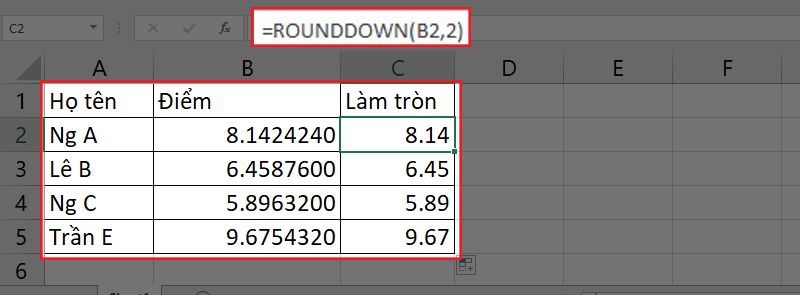
Roundown
- Nếu num_digits <> thì số sẽ được làm tròn sang bên trái dấu thập phân. Nếu num_digits = -1 thì làm tròn đến hàng chục, num_digits = -2 làm tròn đến trăm và num_digits = -3 là đến hàng nghìn…
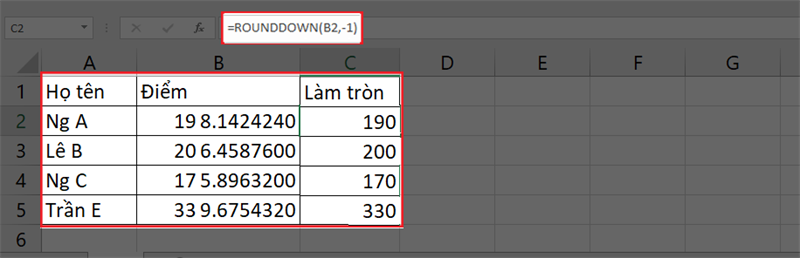
n < 0 > 0 >
IV. Cách làm tròn đến bội số của số khác bằng hàm MRound trên Excel
Hàm MRound sẽ làm tròn đến bội số của số khác.
1. Công thức hàm MRound
Công thức hàm Roundup =MROUND(Number,num_digits)
Trong đó :
- Number là số cần làm tròn.
- num_digits là đối số có thể âm hoặc dương.
Khi number và num_digits khác dấu thì hàm sẽ báo lỗi #NUM. Nếu number và num_digits cùng dấu thì kết quả chính là số đó.
2. Hướng dẫn sử dụng hàm MRound
Mở file excel, nhập hàm MRound vào ô bạn muốn với cú pháp =MROUND(Number,num_digits)
- Nếu num_digits = 2 thì ta sẽ làm tròn tới giá trị gần nhất của số cần làm tròn là bội số của 2.
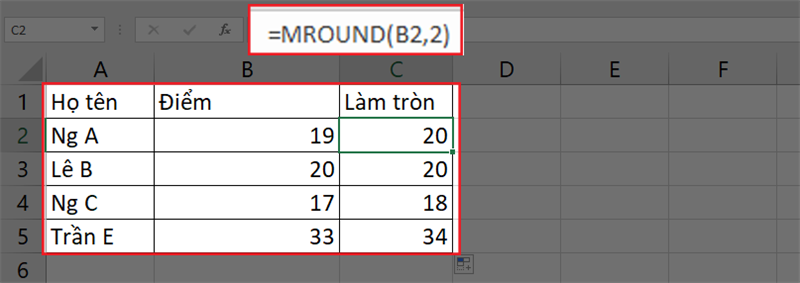
Hàm Mround
V. Những lưu ý khi làm tròn tiền trong kế toán
Việc làm tròn số tiền trong những việc làm kế toán nội bộ như bán hàng, quỹ, nợ công … thì hoàn toàn có thể được làm tròn theo pháp luật của doanh nghiệp .
Việc làm tròn này phải tuân theo quy định của nhà nước và đảm bảo đúng nguyên tắc làm tròn (thường làm tròn tới 0 để tránh phần thập phân) nhưng tổng số tiền phải khớp so với chứng từ (với hóa đơn VAT thì phần tiền trước thuế + tiền thuế phải bằng tổng số tiền phải thanh toán. Nếu phần nào làm tròn lên/xuống thì phần kia phải làm tròn ngược lại để đảm bảo nguyên tắc bù trừ.
Trên đây là 4 cách làm tròn số bằng hàm Round trên Excel đơn thuần, dễ làm giúp bạn tính toán số liệu một cách đúng mực, tương hỗ thiết kế xây dựng bảng lương chuẩn theo lao lý của nhà nước. Hy vọng bạn cảm thấy bài viết hữu dụng, hãy san sẻ cho bè bạn và đừng quên để lại phản hồi phía dưới nhé !
Source: https://evbn.org
Category : Làm Gì

















![Toni Kroos là ai? [ sự thật về tiểu sử đầy đủ Toni Kroos ]](https://evbn.org/wp-content/uploads/New-Project-6635-1671934592.jpg)


