
9 Cách Chụp Ảnh Màn Hình Laptop Nhanh Và Dễ Nhất
Dù nguyên do là gì đi nữa, có nhiều cách để chụp ảnh màn hình trên PC Windows. Chúng gồm có sử dụng phím Màn hình in tiêu chuẩn, gửi ảnh chụp màn hình tới OneDrive, chụp bằng thanh Trò chơi và hơn thế nữa. Cùng đi qua một số ít cách chụp màn hình máy tính đơn thuần nhé .
Mục Lục
Đây là một sự cố của sáu lệnh chụp màn hình thông thường
- Màn hình in (PrtScn) – Chụp toàn bộ màn hình . Nếu bạn có nhiều màn hình, chức năng này sẽ ghi lại mọi thứ được hiển thị trên tất cả các màn hình được kết nối dưới dạng một hình ảnh. Theo mặc định, phương pháp này không lưu hình ảnh của bạn dưới dạng tệp mà chỉ gửi hình ảnh đã chụp vào bảng tạm.
- Alt + Print Screen – Chụp một cửa sổ duy nhất. Theo mặc định, phương pháp này không lưu hình ảnh của bạn dưới dạng tệp mà chỉ gửi hình ảnh đã chụp vào bảng tạm.
- Win + Print Screen – Chụp toàn bộ màn hình . Sự khác biệt ở đây là Windows lưu hình ảnh dưới dạng tệp. Theo mặc định, nó được gửi tới C: Người dùng
Ảnh chụp màn hình trên PC của bạn. - Win + Shift + S – Chụp ảnh màn hình bằng công cụ Snip & Sketch tích hợp . Công cụ này không lưu ảnh chụp dưới dạng hình ảnh mà chỉ gửi chúng vào bảng tạm.
- Win + G – Mở thanh Game . Nhấp vào nút chụp màn hình và công cụ này lưu hình ảnh vào C: Người dùng
VideoCaptures theo mặc định. Để sử dụng công cụ này, đảm bảo tính năng chụp màn hình của thanh Trò chơi được bật trong Cài đặt> Chơi trò chơi> Thanh trò chơi . - Win + Alt + Print Screen – Chụp toàn bộ màn hình . Lệnh này lưu hình ảnh vào C: Người dùng
VideoCaptures theo mặc định. Để sử dụng công cụ này, đảm bảo tính năng chụp màn hình của thanh Trò chơi được bật trong Cài đặt> Chơi trò chơi> Thanh trò chơi .
⇨ Xem thêm: Công ty cung cấp thiết bị công nghệ thông tin
Note:
Trong một số trường hợp, màn hình nhấp nháy hoặc mờ để biểu thị rằng Windows đã chụp ảnh màn hình. Nếu điều này không xảy ra, hãy mở File Explorer và đi đến các vị trí mặc định để xem Windows có lưu hình ảnh của bạn không.
Bạn đang đọc: 9 Cách Chụp Ảnh Màn Hình Laptop Nhanh Và Dễ Nhất
Nếu bạn đang sử dụng OneDrive, bạn có thể lưu ảnh chụp màn hình lên đám mây để chúng có thể truy cập được từ mọi thiết bị. Nó không lưu ảnh chụp màn hình theo mặc định. Thay vào đó, bạn phải nhấp chuột phải vào biểu tượng đám mây đỗ bên cạnh đồng hồ hệ thống và nhấp vào Cài đặt trên menu bật lên. Tiếp theo, nhấp vào tab Sao lưu trong cửa sổ bật lên kết quả và chọn hộp bên dưới Ảnh chụp màn hình .
Trong trường hợp này, bạn hoàn toàn có thể nhấn ba lệnh In màn hình tiên phong để tự động hóa lưu hình ảnh vào OneDrive. Bạn sẽ không thấy màn hình nhấp nháy hoặc mờ – thay vào đó bạn sẽ nhận được thông tin. Đảm bảo đồng nhất thư mục Ảnh chụp màn hình nếu bạn muốn truy vấn hình ảnh trên PC .
Cuối cùng, nếu bạn có Dropbox, ảnh chụp màn hình có thể tự động tải lên thư mục Ảnh chụp màn hình trong bộ lưu trữ đám mây của bạn, điều này có thể lý tưởng cho Showcase của bạn.
1. Sử dụng phím tắt : PrtScn ( Màn hình in ) hoặc CTRL + PrtScn
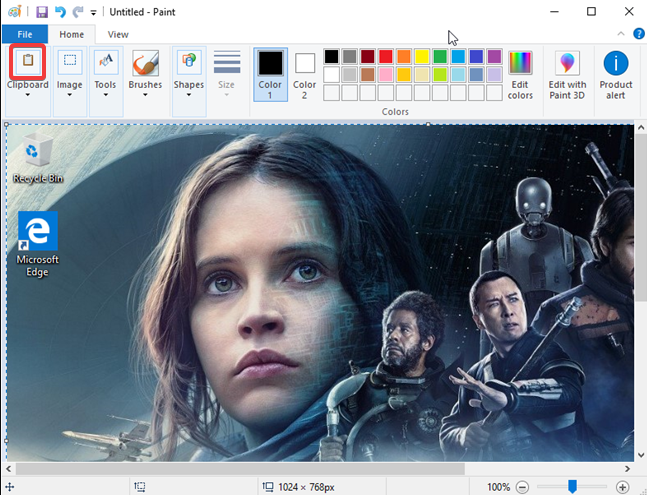
Phương pháp tiên phong cũng được biết đến nhiều nhất và nó hoạt động giải trí trong toàn bộ những phiên bản Windows : trên bàn phím của bạn, nhấn phím PrtScn ( Màn hình in ) hoặc phím CTRL + PrtScn. Tiếp theo, mở một chương trình chỉnh sửa ảnh như Paint và dán ảnh từ bảng ghi tạm. Bây giờ bạn hoàn toàn có thể lưu nó dưới dạng tệp và thực thi chỉnh sửa cơ bản .
⇨ Xem thêm :
Dịch vụ cho thuê laptop tổ chức event tổ chức sự kiện
Dịch vụ cho thuê PC TPHCM giá rẻ trọn gói
2. Sử dụng phím tắt : Windows + PrtScn
Nếu bạn muốn chụp ảnh màn hình toàn bộ màn hình và lưu nó dưới dạng tệp trên ổ cứng, không sử dụng bất kỳ công cụ nào khác, hãy nhấn Windows + PrtScn trên bàn phím của bạn.
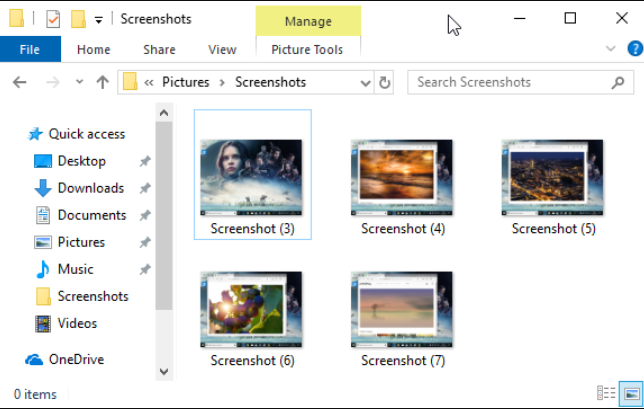
Sử dụng phím tắt: Windows + PrtScnWindows lưu trữ ảnh chụp màn hình trong thư viện Pictures, trong thư mục Screenshots. Tệp được đặt tên là “Screeenshot(number).png,” trong đó số lượng thay đổi dựa trên số lượng ảnh chụp màn hình bạn đã chụp.
Trong Windows 10, bạn cũng có thể tìm thấy ảnh chụp màn hình của mình nếu bạn sử dụng ứng dụng Photos, bằng cách đi tới “Folders -> Pictures -> Screenshots.”
3. Sử dụng phím tắt : Alt + PrtScn
Bạn cũng có thể chụp ảnh màn hình của cửa sổ đang hoạt động. Mở cửa sổ mà bạn muốn chụp và nhấn Alt + PrtScn trên bàn phím của bạn. Ảnh chụp màn hình được lưu vào clipboard .
Mở Paint hoặc bất kỳ ứng dụng chỉnh sửa ảnh nào khác và Paste hình ảnh để bạn có thể chỉnh sửa nó và lưu nó vào máy tính hoặc thiết bị Windows của bạn.
4. Cách chụp màn hình trên máy tính bằng phím FN
Nếu bạn có máy tính xách tay, máy tính bảng hoặc bàn phím có phím Fn, hãy thực hiện việc này thay vì ba phương pháp đầu tiên:
Khi bạn nhấn những phím tắt gồm có phím PrtScn, Windows sẽ không chụp ảnh màn hình. Thay vào đó, sử dụng một trong những điều sau đây :
- Fn + PrtScn – tạo một ảnh chụp màn hình của toàn bộ màn hình và sao chép nó vào bảng tạm. Nó tương đương với việc nhấn phím PrtScn tiêu chuẩn .
- Fn + Windows + PrtScn – chụp ảnh màn hình toàn bộ màn hình và lưu nó dưới dạng tệp trên ổ cứng mà không cần sử dụng bất kỳ công cụ nào khác. Windows lưu trữ ảnh chụp màn hình trong thư viện Pictures, trong thư mục Screenshots. Nó giống như nhấn Windows + PrtScn trên bàn phím tiêu chuẩn.
- Fn + Alt + PrtScn – chụp ảnh màn hình của cửa sổ đang hoạt động. Nó tương đương với việc nhấn Alt + PrtScn trên bàn phím tiêu chuẩn.
Trên một số bàn phím, nút PrtScn có thể không thực hiện hai hoặc nhiều hành động. Tuy nhiên, nó sẽ không hoạt động cho đến khi bạn nhấn phím khóa Fn .
Trên các bàn phím như vậy, phím Fn hoạt động như một khóa cho chức năng và các phím đa phương tiện ở trên cùng, bao gồm phím Print Screen.
Nếu bạn có bàn phím như vậy, hãy nhấn phím Fn để mở khóa hàng phím trên cùng và sau đó sử dụng các phím tắt mà chúng tôi đã mô tả trong ba phần đầu tiên của bài viết này. Họ nên làm việc ngay bây giờ.
Nếu bạn có máy tính bảng Surface Pro của Microsoft với Windows 10, bạn cần sử dụng các phím tắt khác nhau, vì không có phím PrtScn trên Type Cover.
Thay vào đó, Microsoft cung cấp các phím tắt dành riêng cho thiết bị Surface sau đây cho Windows 10:
- Fn + Spacebar – phím tắt này lưu hình ảnh của màn hình hiện tại của bạn vào bảng tạm, để bạn có thể dán nó vào bất kỳ ứng dụng nào. Nó tương đương với việc nhấn phím PrtScn tiêu chuẩn .
- Fn + Alt + Spacebar – phím tắt này lưu ảnh chụp màn hình của cửa sổ đang hoạt động, vào bảng tạm để bạn có thể dán nó vào bất kỳ ứng dụng nào. Nó tương đương với việc nhấn phím tắt Alt + PrtScn .
5. Sử dụng phím tắt : Windows + Shift + S ( chỉ dành cho Windows 10 )
Nếu bạn sử dụng Windows 10, nhấn Windows + Shift + S để chụp một vùng trên màn hình của bạn và sao chép nó vào khay nhớ tạm của bạn.
Sau khi bạn nhấn Windows + Shift + S , màn hình bị mờ và một con trỏ hiển thị, bạn có thể sử dụng để vẽ trên màn hình khu vực mà bạn muốn chụp trong ảnh chụp màn hình.
Nhấn nút chuột trái, vẽ khu vực bạn muốn chụp và nhả nút chuột. Nếu bạn có màn hình cảm ứng, hãy vẽ khu vực bạn muốn chụp bằng ngón tay ( hoặc bút ) trên màn hình .
Ảnh chụp màn hình được lưu vào clipboard. Mở Paint hoặc bất kể ứng dụng chỉnh sửa ảnh nào khác và dán ảnh chụp màn hình để bạn hoàn toàn có thể chỉnh sửa và lưu nó .
Tính năng này bắt đầu là một phần của OneNote nhưng nó đã được thêm vào chính Windows 10, rất tuyệt vời .
6. Sử dụng Snipping Tool
Snipping Tool là một ứng dụng máy tính để bàn tuyệt vời cho việc chụp màn hình.
Nó có thể tạo tất cả các loại ảnh chụp màn hình, và bạn cũng có thể sử dụng nó để thực hiện một số chỉnh sửa ánh sáng.
Xem thêm: Đặt tên miền Blog cá nhân như thế nào?
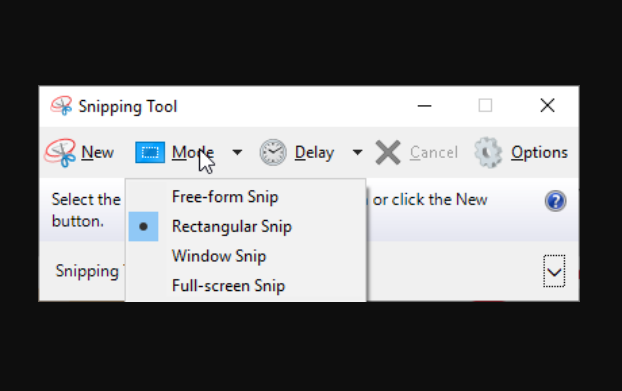
Tìm kiếm các từ “snipping tool” trong hộp tìm kiếm Start Menu (nếu bạn sử dụng Windows 10 hoặc Windows 7) hoặc trên màn hình Start (nếu bạn sử dụng Windows 8.1) và nhấp hoặc nhấn vào kết quả tìm kiếm phù hợp.
7. Sử dụng ứng dụng Snip và Sketch ( chỉ dành cho Windows 10 )
Bắt đầu với Bản cập nhật tháng 10 năm 2018, Windows 10 mang đến một ứng dụng mới nhằm thay thế Snipping Tool.
Hiện tại, hai ứng dụng đều có sẵn trong Windows 10. Snip & Sketch bổ sung các tính năng mới và, như tên gọi của nó, chúng tập trung vào sửa đổi (phác thảo) ảnh chụp màn hình sau khi bạn chụp chúng.
Snip và Sketch có nhiều hơn một giải pháp để chụp ảnh màn hình .
Đầu tiên là nhấn nút New trong ứng dụng Snip & Sketch hoặc phím tắt CTRL + N :
Snip và Sketch phân phối ba tùy chọn để chụp ảnh màn hình : hình chữ nhật, dạng tự do và toàn màn hình .
8. Chụp ảnh màn hình trên máy tính bảng Surface hoặc bất kể máy tính bảng Windows nào khác
Nếu bạn có máy tính bảng Windows, như Microsoft Surface, HP ENVY hoặc Lenovo Tablet 10 .
Bạn sử dụng nó mà không có bàn phím đi kèm, thì phím PrtScn không khả dụng .
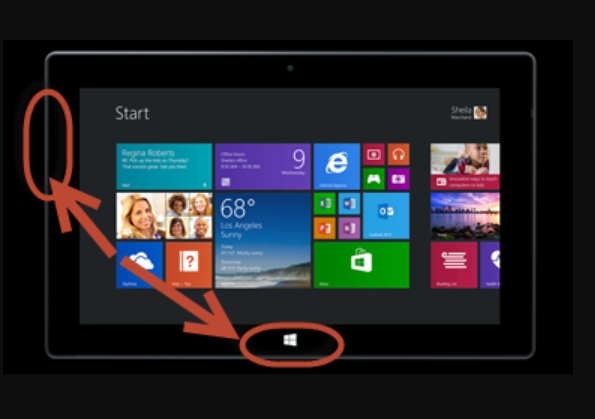
Giải pháp tốt nhất là sử dụng những nút phần cứng có sẵn trên máy tính bảng của bạn. Trên hầu hết ( nếu không phải tổng thể ) máy tính bảng Windows, bạn hoàn toàn có thể chụp ảnh màn hình toàn màn hình bằng cách nhấn logo Windows và phím Giảm âm lượng cùng một lúc .
Bạn thấy màn hình trở nên tối hơn khi bạn làm điều này. Nó báo hiệu rằng một ảnh chụp màn hình đã được triển khai. Bạn tìm thấy ảnh chụp màn hình trong thư viện Ảnh của bạn, trong thư mục Ảnh chụp màn hình. Lưu ý rằng Snip và Sketch có giao diện người dùng tốt cho màn hình cảm ứng và đây là một lựa chọn tốt cho máy tính bảng Windows 10 .
9. Sử dụng phím tắt chụp màn hình : Windows + Alt + PrtScn ( chỉ khởi đầu với Windows 10 Creators Update )
Trong Windows 10, Microsoft đã ra mắt Game Bar hoàn toàn có thể được sử dụng khi chơi những loại game show .
Một trong những điều bạn hoàn toàn có thể làm với Game Bar này là chụp ảnh màn hình của hành lang cửa số game show đang hoạt động giải trí .
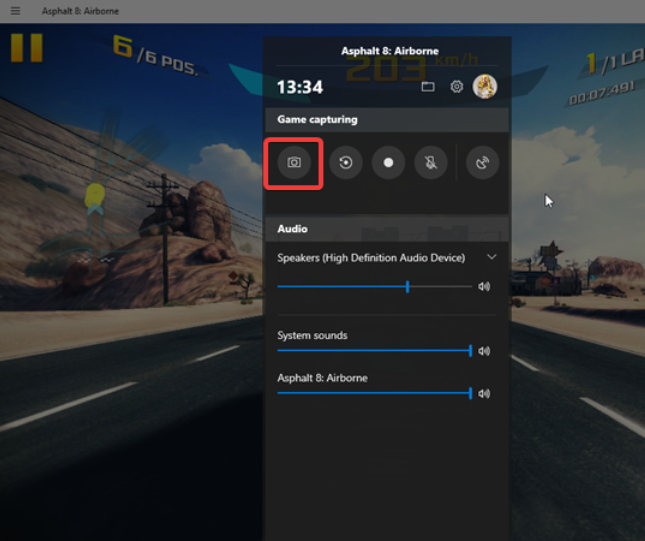
Trong khi chơi trò chơi, hãy bấm các phím Windows + Alt + PrtScn và ảnh chụp màn hình sẽ tự động được tạo và lưu trữ trên máy tính hoặc thiết bị Windows 10 của bạn.
Bạn cũng có thể hiển thị Game Bar bằng cách nhấn Windows + G, sau đó nhấp hoặc nhấn vào nút “Take screenshot” được tô sáng bên dưới.
Ảnh chụp màn hình được lưu trong thư viện Video của bạn , trong thư mục Captures .
Phương pháp nào bạn thích nhất để chụp ảnh màn hình trong Windows?
Như bạn hoàn toàn có thể thấy, có nhiều cách để chụp ảnh màn hình trong Windows. Trừ khi bạn có nhu yếu phức tạp, bạn hoàn toàn có thể sử dụng những công cụ và tính năng tích hợp, mà không phải setup ứng dụng của bên thứ ba cho trách nhiệm này. Bạn nhận được hiệu quả tựa như, và nó chỉ mất một chút ít nỗ lực. Trước khi đóng hướng dẫn này, hãy cho chúng tôi biết cách chụp ảnh màn hình yêu quý của bạn trong Windows. Bình luận dưới đây và hãy tranh luận .
Xem thêm: Đặt tên miền Blog cá nhân như thế nào?
Đánh Giá post
Source: https://evbn.org
Category : blog Leading













![Toni Kroos là ai? [ sự thật về tiểu sử đầy đủ Toni Kroos ]](https://evbn.org/wp-content/uploads/New-Project-6635-1671934592.jpg)


