
Làm cách nào để kiểm tra xem một ngày có phải là ngày nghỉ lễ hay không và đếm ngày trừ ngày nghỉ trong Excel?
Mục Lục
Làm cách nào để kiểm tra xem một ngày có phải là ngày nghỉ lễ hay không và đếm ngày trừ ngày nghỉ trong Excel?
Ví dụ, bạn có một list các ngày và muốn kiểm tra xem có ngày nghỉ lễ nào trong list hay không, làm cách nào bạn hoàn toàn có thể triển khai xong nhanh gọn ? Trong bài viết này, tôi sẽ chỉ cho bạn các cách để giám sát tổng thể các ngày của các ngày lễ của Mỹ trong những năm nhất định và sau đó kiểm tra xem một ngày có phải là ngày lễ của Mỹ trong Excel một cách thuận tiện hay không .
Phần 1: Tính toán ngày nghỉ lễ với năm nhất định trong Excel
Trước khi kiểm tra xem một ngày có phải là ngày lễ hay không, bạn phải liệt kê toàn bộ các ngày lễ trong những năm nhất định trong Excel. Do đó, sẵn sàng chuẩn bị một bảng như ảnh chụp màn hình hiển thị được hiển thị sau đây sẽ giúp việc làm của bạn thuận tiện hơn .
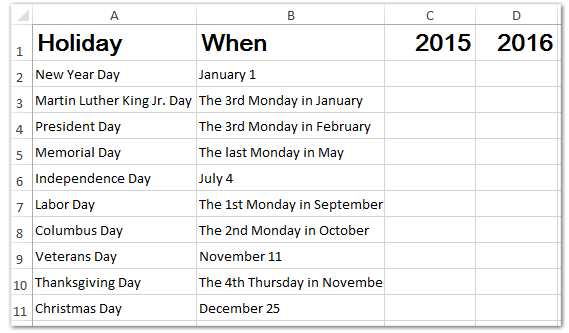
Có ba loại ngày lễ của Mỹ:
Bạn đang đọc: Làm cách nào để kiểm tra xem một ngày có phải là ngày nghỉ lễ hay không và đếm ngày trừ ngày nghỉ trong Excel?
( 1 ) Loại tiên phong là ngày nghỉ lễ vào một ngày cố định và thắt chặt, ví dụ điển hình như Ngày Tết là vào ngày 1 tháng Một. tất cả chúng ta hoàn toàn có thể thuận tiện tính ngày Tết bằng công thức = DATE ( Năm trước, 1,1 ) ;
( 2 ) Loại thứ hai là ngày nghỉ lễ vào một ngày cố định và thắt chặt trong tuần, ví dụ điển hình như Ngày Tổng thống. Chúng ta hoàn toàn có thể thuận tiện tính ngày Tổng thống với công thức = DATE ( Năm trước, 1,1 ) + 14 + LỰA CHỌN ( TUẦN ( NGÀY ( Năm trước, 1,1 ) ), 1,0,6,5,4,3,2 ) ;
( 3 ) Và loại sau cuối là Ngày tưởng niệm, tất cả chúng ta hoàn toàn có thể thuận tiện tính được Ngày tưởng niệm bằng công thức = DATE ( Năm trước, 6,1 ) – WEEKDAY ( DATE ( Năm trước, 6,6 ) ) .
Ở đây tôi liệt kê các công thức để tính tất cả các ngày nghỉ lễ trong bảng sau. Chỉ cần nhập các công thức vào ô thích hợp và nhấn Đi vào từng phím một.
| Ngày lễ | Pin | Công thức |
| Ngày tết | C2 | = DATE (C1,1,1) |
| Ngày Martin Luther King Jr. | C3 | = DATE (C1,1,1) + 14 + LỰA CHỌN (TUẦN (DATE (C1,1,1)), 1,0,6,5,4,3,2) |
| Ngày tổng thống | C4 | = DATE (C1,2,1) + 14 + LỰA CHỌN (TUẦN (DATE (C1,2,1)), 1,0,6,5,4,3,2) |
| Lể chiến si trận vong | C5 | = DATE (C1,6,1) -WEEKDAY (DATE (C1,6,6)) |
| Independence Day | C6 | = DATE (C1,7,4) |
| Ngày lể lao động | C7 | = NGÀY (C1,9,1) + LỰA CHỌN (TUẦN (DATE (C1,9,1)), 1,0,6,5,4,3,2) |
| Ngày Columbus | C8 | = DATE (C1,10,1) + 7 + LỰA CHỌN (TUẦN (DATE (C1,10,1)), 1,0,6,5,4,3,2) |
| Ngày Cựu chiến binh | C9 | = DATE (C1,11,11) |
| Ngày Lễ Tạ Ơn (Thanksgiving) | C10 | = DATE (C1,11,1) + 21 + LỰA CHỌN (TUẦN (DATE (C1,11,1)), 4,3,2,1,0,6,5) |
| ngày Giáng Sinh | C11 | = DATE (C1,12,25) |
Lưu ý: Trong các công thức trong bảng trên, C1 là ô tham chiếu định vị năm nhất định. Trong ví dụ của chúng tôi, nó có nghĩa là Năm 2015 và bạn có thể thay đổi nó dựa trên nhu cầu của mình.
Với các công thức này, bạn hoàn toàn có thể thuận tiện thống kê giám sát ngày của các ngày lễ với các năm nhất định. Xem ảnh chụp màn hình hiển thị bên dưới :

Lưu một dải ô dưới dạng mục nhập Văn bản tự động (các định dạng và công thức ô còn lại) để sử dụng lại trong tương lai
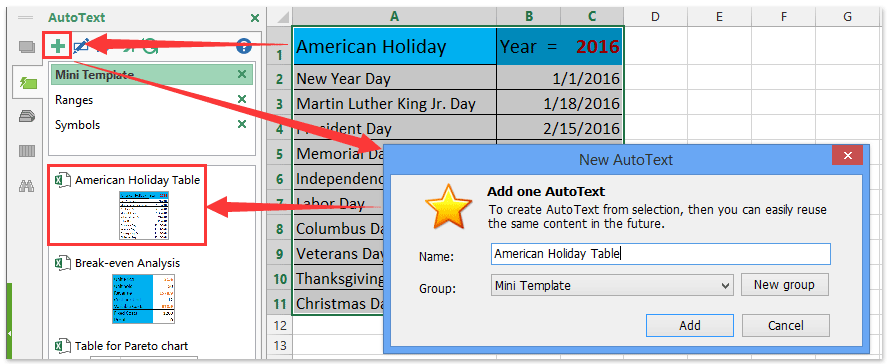
Việc tham chiếu các ô và áp dụng các công thức để tính toán cho mỗi ngày nghỉ hẳn là rất tẻ nhạt. Kutools cho Excel cung cấp một giải pháp dễ thương Văn bản tự động tiện ích để lưu phạm vi dưới dạng mục nhập Văn bản tự động, có thể giữ nguyên các định dạng và công thức ô trong phạm vi. Và sau đó bạn sẽ sử dụng lại phạm vi này chỉ với một cú nhấp chuột. Công việc trở nên dễ dàng chỉ bằng một cú nhấp chuột để chèn bảng này và thay đổi năm trong bảng này!
Bản dùng thử miễn phí đầy đủ tính năng trong 30 ngày!
Kutools cho Excel – Bao gồm hơn 300 công cụ tiện dụng cho Excel. Bản dùng thử miễn phí đầy đủ tính năng trong 30 ngày, không cần thẻ tín dụng! Get It Now
Phần 2: Kiểm tra xem một ngày có phải là ngày lễ trong Excel hay không
Sau khi liệt kê toàn bộ các ngày nghỉ lễ của những năm đơn cử, tất cả chúng ta hoàn toàn có thể thuận tiện kiểm tra xem một ngày có phải là ngày nghỉ lễ hay không bằng các công thức trong Excel. Giả sử bạn có một list ngày như ảnh chụp màn hình hiển thị sau đây và tôi sẽ trình làng các cách để thực thi thuận tiện .


Chọn một ô trống cạnh bên list ngày, cho biết Ô B18, nhập công thức = IF ( COUNTIF ( USD C USD 2 : USD D USD 11, A18 ), ” Ngày lễ “, ” Không ” ) vào đó, rồi kéo Fill Handle đến khoanh vùng phạm vi bạn cần. Xem ảnh chụp màn hình hiển thị ở trên :
Chú ý:
( 1 ) Trong công thức = IF ( COUNTIF ( USD C USD 2 : USD D USD 11, A18 ), ” Ngày lễ “, ” Không ” ), USD C USD 2 : USD D $ 11 là khoanh vùng phạm vi ngày nghỉ lễ trong những năm đơn cử và A18 là ô có ngày bạn muốn kiểm tra xem đó có phải là ngày lễ hay không và bạn hoàn toàn có thể đổi khác chúng dựa trên nhu yếu của mình. Và công thức này sẽ trả về ” Ngày lễ ” nếu ngày đơn cử là ngày nghỉ lễ và trả về ” Không ” nếu ngày đó không phải .
( 2 ) Bạn cũng hoàn toàn có thể vận dụng công thức mảng này = IF ( HOẶC ( USD C USD 2 : USD D USD 11 = A18 ), ” Ngày lễ “, ” KHÔNG ” ) để kiểm tra xem ngày tương ứng có phải là ngày lễ hay không .
Phần 3: Đếm ngày giữa hai ngày ngoại trừ cuối tuần và ngày lễ trong Excel
Trong Phần 1, chúng tôi đã liệt kê toàn bộ các ngày lễ trong một năm nhất định và giờ đây giải pháp này sẽ hướng dẫn bạn đếm số ngày ngoại trừ toàn bộ các ngày cuối tuần và ngày lễ trong một khoanh vùng phạm vi ngày .
Chọn một ô trống, bạn sẽ trả về số ngày và nhập công thức = NETWORKDAYS (E1, E2, B2: B10) vào nó và nhấn Đi vào Chìa khóa.
Chú thích: Trong các ô trên, E1 là ngày bắt đầu của phạm vi ngày được chỉ định, E2 là ngày kết thúc và B2: B10 là danh sách ngày nghỉ mà chúng tôi tính toán trong Phần 1.

Bây giờ bạn sẽ nhận được số ngày ngoại trừ cuối tuần và ngày lễ trong khoanh vùng phạm vi ngày được chỉ định .
Sao chép công thức chính xác / tĩnh mà không thay đổi tham chiếu ô trong Excel
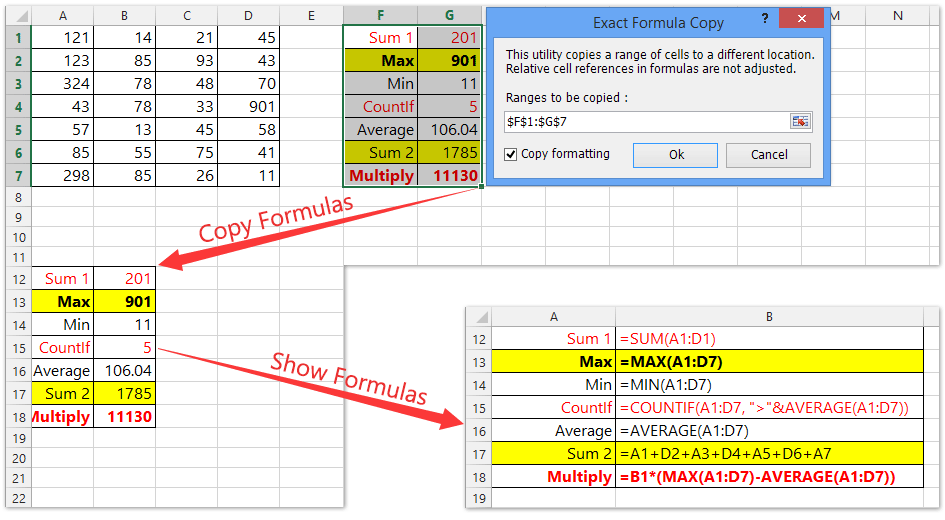
Kutools cho Excel Bản sao chính xác tiện ích có thể giúp bạn dễ dàng sao chép chính xác nhiều công thức mà không cần thay đổi tham chiếu ô trong Excel, ngăn việc cập nhật tham chiếu ô tương đối tự động.
Bản dùng thử miễn phí đầy đủ tính năng trong 30 ngày!
Kutools cho Excel – Bao gồm hơn 300 công cụ tiện dụng cho Excel. Bản dùng thử miễn phí đầy đủ tính năng trong 30 ngày, không cần thẻ tín dụng! Get It Now
Các công cụ năng suất văn phòng tốt nhất
Kutools cho Excel giải quyết hầu hết các vấn đề của bạn và tăng 80% năng suất của bạn
-
Tái sử dụng:
Chèn nhanh
công thức phức tạp, biểu đồ
và bất cứ thứ gì bạn đã sử dụng trước đây; Mã hóa ô với mật khẩu; Tạo list gửi thư và gửi email …
- Super Formula Bar (dễ dàng chỉnh sửa nhiều dòng văn bản và công thức); Bố cục đọc (dễ dàng đọc và chỉnh sửa số lượng ô lớn); Dán vào Dải ô đã Lọchữu ích. Cảm ơn !
- Hợp nhất các ô / hàng / cột mà không làm mất dữ liệu; Nội dung phân chia ô; Kết hợp các hàng / cột trùng lặp… Ngăn chặn các ô trùng lặp; So sánh các dãyhữu ích. Cảm ơn !
- Chọn trùng lặp hoặc duy nhất Hàng; Chọn hàng trống (tất cả các ô đều trống); Tìm siêu và Tìm mờ trong Nhiều Sổ làm việc; Chọn ngẫu nhiên …
- Bản sao đúng mực Nhiều ô mà không thay đổi tham chiếu công thức; Tự động tạo tài liệu tìm hiểu thêm sang Nhiều Trang tính; Chèn Bullets, Hộp kiểm và hơn thế nữa …
- Trích xuất văn bản, Thêm Văn bản, Xóa theo Vị trí, Xóa khoảng trống; Tạo và In Tổng số phân trang; Chuyển đổi giữa nội dung ô và nhận xéthữu ích. Cảm ơn !
- Siêu lọc (lưu và áp dụng các lược đồ lọc cho các trang tính khác); Sắp xếp nâng cao theo tháng / tuần / ngày, tần suất và hơn thế nữa; Bộ lọc đặc biệt quan trọng bằng cách in đậm, in nghiêng …
- Kết hợp Workbook và WorkSheets; Hợp nhất các bảng dựa trên các cột chính; Chia tài liệu thành nhiều trang tính; Chuyển đổi hàng loạt xls, xlsx và PDFhữu ích. Cảm ơn !
- Hơn 300 tính năng can đảm và mạnh mẽ. Hỗ trợ Office / Excel 2007-2019 và 365. Hỗ trợ tất cả các ngôn ngữ. Dễ dàng triển khai trong doanh nghiệp hoặc tổ chức của bạn. Đầy đủ các tính năng dùng thử miễn phí 30 ngày. Đảm bảo hoàn tiền trong 60 ngày.

Đọc thêm … Tải xuống miễn phí… Mua, tựa vào, bám vào…
Tab Office mang lại giao diện Tab cho Office và giúp việc làm của bạn trở nên thuận tiện hơn nhiều
-
Cho phép chỉnh sửa và đọc theo thẻ trong Word, Excel, PowerPoint
, Publisher, Access, Visio và Project.
- Mở và tạo nhiều tài liệu trong các tab mới của cùng một cửa sổ, thay vì trong các cửa sổ mới.
- Tăng 50% năng suất của bạn và giảm hàng trăm cú nhấp chuột cho bạn mỗi ngày!

Đọc thêm … Tải xuống miễn phí… Mua, tựa vào, bám vào…
Source: https://evbn.org
Category : Lễ Hội

















![Toni Kroos là ai? [ sự thật về tiểu sử đầy đủ Toni Kroos ]](https://evbn.org/wp-content/uploads/New-Project-6635-1671934592.jpg)


