
Hướng dẫn sử dụng BlogSpot Toàn Tập
Ví dụ một ngữ cảnh mình hay gặp : Với một người là dân bán hàng trên mạng, họ thường ít biết gì về các công nghệ tiên tiến lẫn dịch vụ trên mạng nhưng lạ là họ luôn bán được hàng. Vấn đề là bán ít hay bán nhiều mà thôi. Mình thấy họ hay làm thế này .
Đầu tiên, họ chọn sản phẩm cốt lõi của họ, nhìn xa về sản phẩm họ sắp tung ra, tìm hiểu kĩ khách hàng cần gì. Xong xuôi phần khảo sát, họ bắt đầu tìm các marketing cho sản phẩm của họ mà thuật ngữ trên mạng gọi là Prepare Product Launch. Họ bắt đầu tìm kiếm cách nào đó để tạo các trang Landing Page nghĩa là trang giới thiệu sản phẩm kiểu như trang show hàng iPhone 6 của apple vậy. Và để tiết kiệm chi phí, họ tìm tới các dịch vụ tạo web miễn phí hiệu quả. BlogSpot là một trong số đó.
Bạn đang đọc: Hướng dẫn sử dụng BlogSpot Toàn Tập
Sau đây, mình sẽ hướng dẫn bạn tạo trang BlogSpot ngay trên thông tin tài khoản Gmail của bạn và cách quản trị nó từ A-Z .

Mục Lục
Hướng dẫn tạo trang Web Blog Miễn Phí với BlogSpot
Bước 1 : Bạn truy cập vào trang blogspot.com đăng nhập bằng tài khoản gmail của bạn.
Giao diện hiện ra sẽ như sau :

Bước 2 : Click vào nút “Blog Mới”, tại đây nó sẽ hiện ra một cái Popup cho bạn điền một số thông tin cần thiết vào .
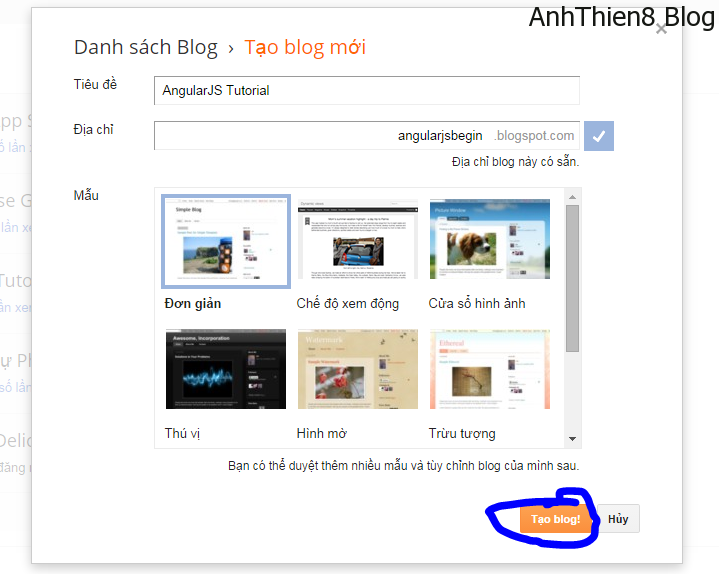
- Tiêu đề: Tên Website của bạn, ví dụ: Blog AngularJS Tutorial
- Địa chỉ: Là địa chỉ URL của Website, bạn phải viết tên liền nhau, ko dấu, ví dụ: anhthien8
Click “Tạo Blog” và bạn sẽ nhìn thấy như bên dưới. Tiếp tục click biểu tượng cây bút để tiến hành viết bài mới cho Blog.

Bước 3 : Làm quen với các chức năng trong phần soạn thảo.
Lần đầu, bạn làm quen với Web và phát hiện trình soạn thảo văn bản của Blogspot, bạn nên quan tâm vài tính năng sau :
Ở đây, mình đánh số trên hình, các bạn nhìn số và xem ý nghĩa tương ứng là gì nhé .
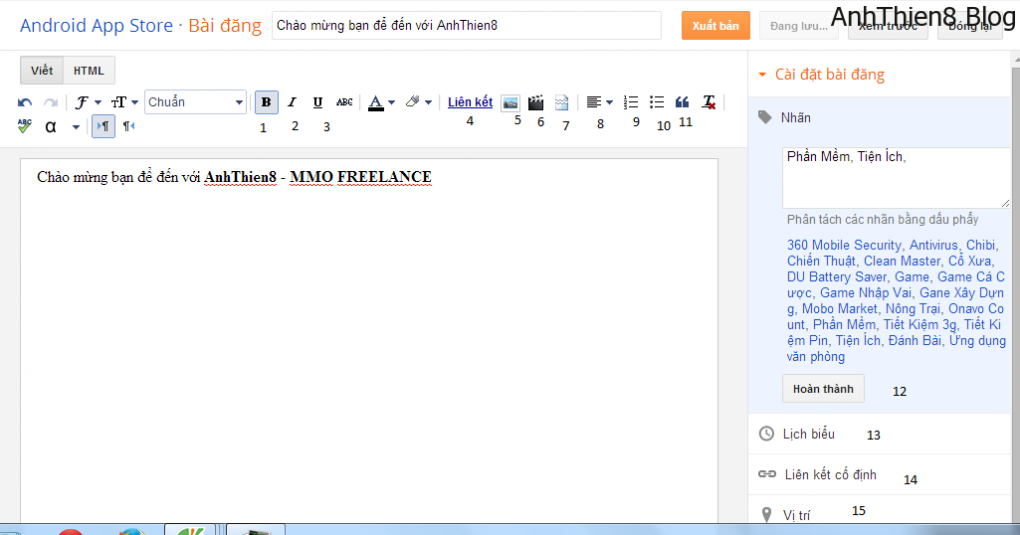
1 : In đậm chữ .
2 : In Nghiêng chữ .
3 : Chữ Gạch Dưới .
4 : Tạo link cho chữ bằng cách bôi đen chữ và nhập link vào 1 ô Pop-up như hình bên dưới :
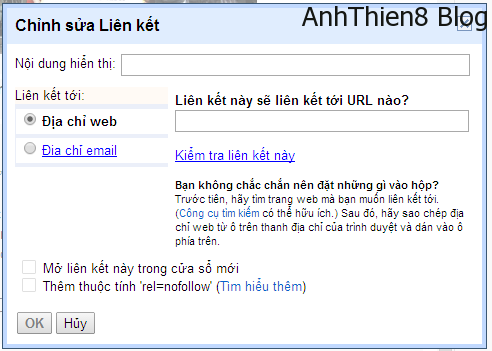
5 : Chèn hình cho bài viết bằng ô Popup .
6 : Tương tự, chèn film hoặc link youtube .
7 :
Khi bạn sử dụng Blogger, nhiều bạn dùng template có sẵn auto read more thì khi nhìn ra trang chủ, các bạn sẽ không thấy blog mình dài lê thê nữa vì đã tự động ngắt bài rồi. Tuy nhiên đó chỉ là bề ngoài thôi, chứ thực chất bài viết vẫn đang dài lê thê đấy!
Chính cho nên vì thế mà nhiều bạn thường hay vướng mắc tại sao mình set hiện ngoài trang chủ là 10 bài viết, nhưng nhiều lúc chỉ thấy hiện có 4-5 bài viết thôi. Đó là vì có nhiều bài dài quá, cho nên vì thế Blogger không biểu lộ đủ 10 bài .
Vậy làm sao để hiển thị đủ 10 bài mà bạn set, hoặc hiển thị hơn 10 bài nếu như bạn thích set cao hơn? Rất đơn giản, bạn chỉ cần dùng tính năng chèn dấu ngắt nhảy khi soạn thảo bài viết.

Ở hình minh họa trên, các bạn sẽ thấy chỗ mũi tên chính là cái chèn dấu ngắt nhảy, còn cái nằm trong khung là sau khi chèn dấu ngắt nhảy. Thường thì bạn chèn dấu ngắt nhảy sau dòng tiên phong của bài viết, nghĩa là giờ đây ngoài trang chủ nó chỉ hiện ra có dòng diễn đạt phía trên nằm trước dấu ngắt thôi, sẽ không còn hiện ra lê thê nữa .
P. / s : đại khái là ngắt trang khi bạn nhìn bài viết ở ngoài trang chủ .
8 : Căn Lề cho văn bản .
9 : Tạo danh sách có số cho văn bản.
10 : Tạo list điểm đầu bằng dấu tròn .
11 : Tạo Blockquote dùng để ghi lại những câu nào là trích dẫn của bài viết .
Các chức năng nâng cao :
- Nhãn : Dùng để đánh dấu và tạo danh mục cho website của bạn, vì thế bạn không nên lạm dụng nó nhiều nhưng bắt buộc phải có để phân loại bài viết của bạn.
- Lịch Biểu : Dùng để lên lịch trình bài viết sẵn để gây sự chú ý cho đọc giả. Ngoài ra, nó còn là 1 trick để SEO trang Web của bạn lên top 1 cách nhanh nhất.
- Liên Kết Cố Định ( 14 ) : Blogspot dựa vào tiêu đề bài viết của bạn mà đặt cái link cho thích hợp nhưng nhiều khi bạn không muốn đặt link như thế vì nó quá dài và làm người ta khó nhớ. Okey, vô đây để chỉnh lại theo hướng của bạn. Vậy là bạn đã nghĩ cho người ta, những visitor sẽ truy cập vào web và mang lại tiền cho bạn.
- Vị Trí ( 15 ) : trừ khi là bạn muốn giới thiệu bài viết được sinh ra tại đâu thì chức năng này có lẽ sẽ hữu ích cho bạn.
Các chức năng phải biết làm :
- Xem thử : Sau khi bạn đã viết xong bài viết, để có kết quả tốt nhất, trước tiên bạn nên xem thử lại bài viết cho hợp lòng.
- Xuất bản : Khi mọi thử đã Oke, thì xuất bản thôi nhỉ 🙂
- Lưu Nháp : Khi bạn có việc cần đi không thể tiếp tục, chức năng này dành cho bạn.
Bước 4 : Sử dụng các công cụ nâng cao.
Blogspot là 1 trang Web không phức tạp nhưng cũng không đơn thuần. Để làm chủ nó, bạn phải mất tối thiểu 1 tuần để hiểu hết. Trong bài viết, mình chỉ hoàn toàn có thể san sẻ kiến thức và kỹ năng ở mức cơ bản thôi .
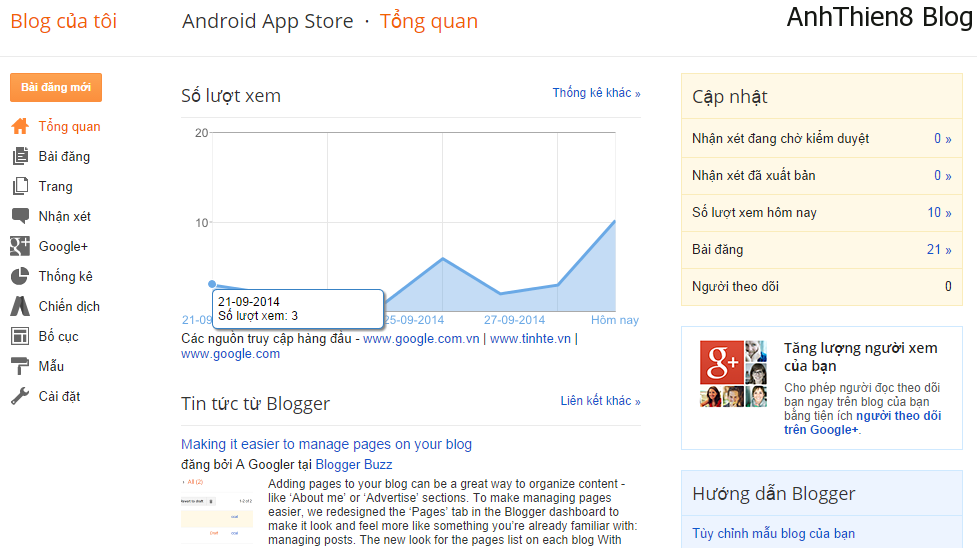
Tại phần tổng quan sẽ cho bạn biết bao nhiêu lượt xem của ngày. Ngoài ra, tại tab bên tay trái bạn có nhiều công cụ mới :
Bài Đăng : Phần này mình đã nói ở trên.
Trang : Tạo 1 trang cho bạn ( ví dụ : About Me, Tools, Tổng hợp phần mềm )
Nhận Xét : Xem các nhận xét trên blog của bạn.
Google + : Chia sẻ bài viết của bạn lên mạng xã hội này.
Thống Kê : Xem chi tiết các lượt truy cập đến bài viết của bạn phân loại theo thời gian, địa điểm, trình duyệt…
Chiến Dịch : Khi bạn muốn quảng cáo Blog của bạn thì hãy dùng chức năng này.
Bố Cục : Dùng để thêm sửa, xóa giao diện hiện tại của bạn. Nếu bạn không rành thì tốt nhất không nên chỉnh sửa nhiều vì nó có thể gây ra lỗi cho website/blog của bạn đó.
Mẫu : Phần này là phần giao diện cho blog của bạn, Bạn có thể thêm, thay đổi giao diện dựa trên những giao diện có sẵn tùy thích.
Cài Đặt : Phần này phức tạp hơn nữa. Khi Click vào đây bạn sẽ thấy chi tiết như sau :

Tại đây, bạn sẽ tìm thấy các thông tin thiết yếu để hoàn toàn có thể chỉnh sửa các thông tin về Tiêu Đề, Mô Tả – những cái này có tương quan nhiều đến SEO .
Bạn nên đọc thêm :
Làm thế nào để index 1 Website lên Google trong 5 nốt nhạc
Phần Xuất Bản :
Ở đây có địa chỉ Blog : bạn hoàn toàn có thể chỉnh sửa tên miên đến blogspot thành tên miền của bạn .
Quyền :
Tại đây, bạn hoàn toàn có thể phân quyền dành cho các tác giả nếu blog của bạn có nhiều tác giả .
Phần Bài Đăng Và Nhận Xét :
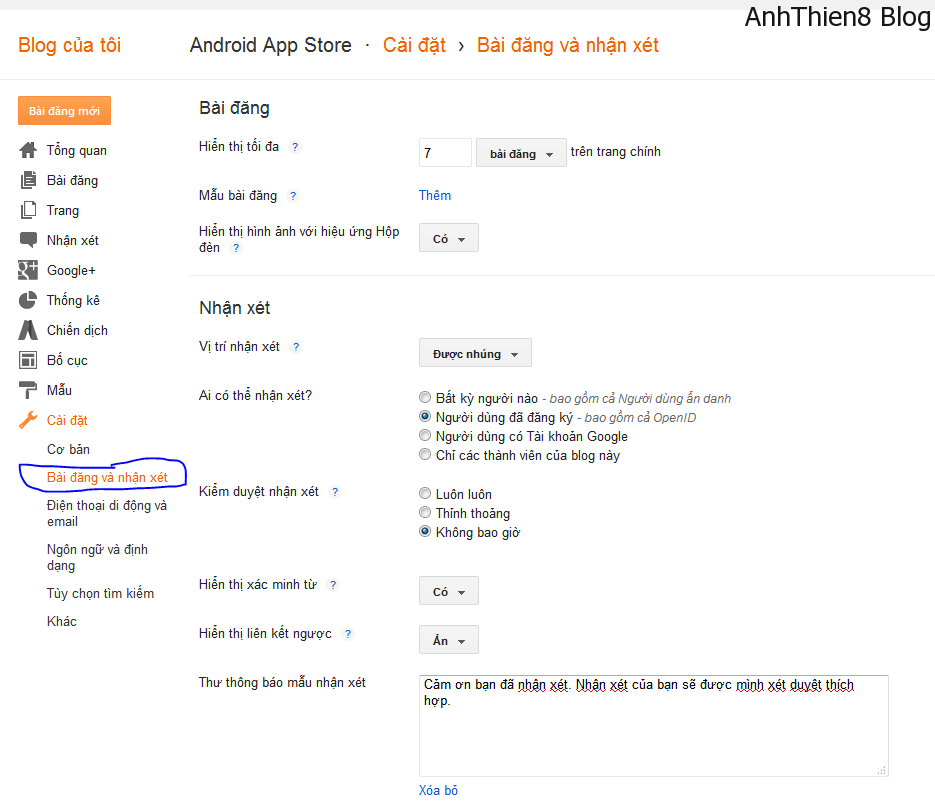 Thiết lập Hiển thị tối đa số bài đăng trên trang chính, tùy chỉnh một số thứ nhận xét…
Phần Ngôn Ngữ Và Định Dạng :
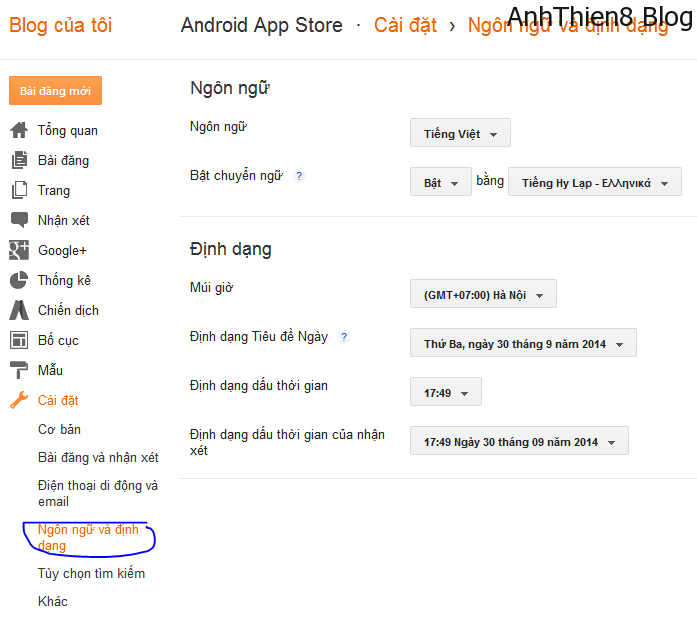
Tại đây, bạn hoàn toàn có thể tùy chỉnh ngôn từ, múi giờ cho tương thích để tiện đăng bài viết theo lịch soạn sẵn .
Phần Tùy Chọn Tìm Kiếm :

Giúp bạn chỉnh sửa những thẻ meta và tạo các trang chuyển hướng 404 cho sinh động và lôi cuốn người xem. Ngoài ra, phần tích lũy thông tin và lập chỉ mục dành cho người dùng nâng cao dùng thông số kỹ thuật được cho phép các con bọ truy vấn vào site của bạn .
Phần Hướng dẫn của mình đến đây là hết. Bài viết này là miễn phí nên bạn có thể toàn quyền copy mà không cần xin phép. Mọi thắc mắc, bạn vui lòng comment bên dưới. Mình sẽ trả lời ngay khi mình có thời gian rãnh rỗi.
Thân ái ,
AnhThien8 .
Source: https://evbn.org
Category: blog Leading


















![Toni Kroos là ai? [ sự thật về tiểu sử đầy đủ Toni Kroos ]](https://evbn.org/wp-content/uploads/New-Project-6635-1671934592.jpg)


