
10 cách khắc phục lỗi tin nhắn đã dừng trên Android thành công 100% – https://leading10.vn
Nguyễn Thuyên11/08/2021
15 bình luận
Mục Lục
Lỗi tin nhắn đã dừng là lỗi thường gặp trên điện thoại Android. Dấu hiệu nhận biết lỗi là khi bạn đang sử dụng điện thoại thì bỗng nhận thông báo “Không may, Tin nhắn đã dừng” hoặc “Rất tiếc, Tin nhắn đã dừng”. Vậy làm thế nào để khắc phục lỗi trên? Hãy theo dõi ngay bài viết sau đây để biết cách khắc phục nhé!
1. Nguyên nhân lỗi tin nhắn đã dừng
– Lỗi xảy ra do ứng dụng bị xung đột, khi chạy lâu và tạo bộ nhớ cache, hoặc bị lỗi trong quá trình hoạt động ngầm.
Bạn đang đọc: 10 cách khắc phục lỗi tin nhắn đã dừng trên Android thành công 100% – https://evbn.org
– Trường hợp khác, lỗi hoàn toàn có thể xảy ra do mạng lưới hệ thống. Hệ thống thông tin của máy có yếu tố, hoặc năng lực thích hợp của ứng dụng có yếu tố .
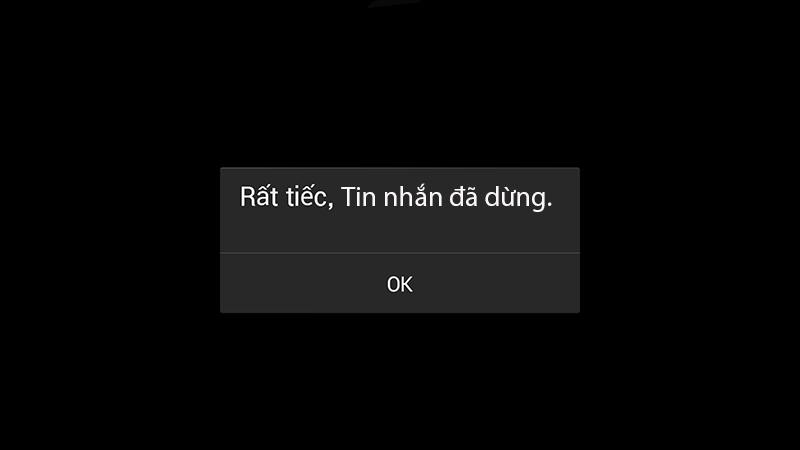
Lỗi tin nhắn đã dừng hoàn toàn có thể xảy ra do xung đột ứng dụng hoặc do mạng lưới hệ thống
2. 10 cách khắc phục lỗi tin nhắn đã dừng
– Thoát ứng dụng Tin nhắn khỏi danh sách ứng dụng ngầm
Ấn vào nút đa nhiệm hoặc quẹt từ dưới màn hình lên và giữ > Tìm đến ứng dụng Tin nhắn > Bấm dấu X hoặc quẹt ngang để tắt ứng dụng.
-800x450.jpg)
Bấm vào dấu X hoặc quẹt ngang để tắt ứng dụng
– Khởi động lại thiết bị
Khởi động lại hoàn toàn có thể giúp làm mới ứng dụng và mạng lưới hệ thống, qua đó hoàn toàn có thể khắc phục được lỗi .Tham khảo cách làm cụ thể :
- Cách khởi động lại điện thoại Android mọi dòng máy đầy đủ, chi tiết
-800x452.jpg)
Hãy thử khởi động lại điện thoại thông minh để khắc phục lỗi
– Xóa ứng dụng xung đột
Bạn chú ý xem ứng dụng Tin nhắn báo đã dừng từ khi setup ứng dụng nào, sau đó hãy thử xóa ứng dụng đó xem có khắc phục được lỗi không nhé .
-800x450.jpg)
Tìm xem ứng dụng nào đang xung đột với tin nhắn, hãy thử xóa đi nhé
– Buộc dừng ứng dụng trong Cài đặt
Vào Cài đặt > Chọn Ứng dụng > Hiển thị ứng dụng hệ thống > Tìm đến ứng dụng Tin nhắn > Buộc dừng.
-800x600.jpg)
Buộc dừng ứng dụng hoàn toàn có thể giúp khắc phục lỗi
– Xóa bộ nhớ cache ứng dụng
Nếu buộc dừng không được thì bạn xóa hẳn bộ nhớ cache đi nhé. Cách làm như sau :
Vào Cài đặt > Chọn Ứng dụng > Hiển thị ứng dụng hệ thống > Tìm đến Tin nhắn > Chọn Lưu trữ > Chọn Xóa bộ nhớ đệm.
-800x600.jpg)
Nếu buộc dừng không được hãy xóa bộ nhớ đệm của ứng dụng đi nhé
– Xóa dữ liệu ứng dụng
Nếu sau khi xóa cache vẫn không xử lý được yếu tố, thì bạn hãy thử xóa dữ liệu của ứng dụng tin nhắn .
Lưu ý: Xóa dữ liệu ứng dụng sẽ làm mất tất cả tin nhắn của bạn. Tham khảo dưới đây để biết cách sao lưu tin nhắn:
- Sao lưu và phục hồi tin nhắn điện thoại Android
Sau khi đã sao lưu tin nhắn thì bạn thực thi như cách sau để xóa dữ liệu của ứng dụng :
Vào Cài đặt > Chọn Ứng dụng > Hiển thị ứng dụng hệ thống > Tìm đến Tin nhắn > Chọn Lưu trữ > Chọn Xóa dữ liệu.
-800x600.jpg)
Bạn có thể xóa tất cả dữ liệu của ứng dụng để xử lý lỗi
– Đặt lại cài đặt mạng
Lưu ý: Đặt lại cài đặt mạng sẽ mất mật khẩu WiFi và cấu hình mạng, VPN.
Bạn tìm hiểu thêm cách thiết lập mạng như sau :
Bước 1: Vào Cài đặt > Chọn Hệ thống.
-785x450.jpg)
Đầu tiên hãy vào Hệ thống
Bước 2: Chọn Tùy chọn đặt lại > Đặt lại WiFi, di động và Bluetooth.
-800x600.jpg)
Trong Tùy chọn đặt lại hãy chọn Đặt lại WiFi, di động và Bluetooth
Bước 3: Bấm vào Đặt lại các tùy chọn cài đặt > Xác nhận Đặt lại các tùy chọn cài đặt.
-800x600.jpg)
Chọn và xác nhận Đặt lại những tùy chọn cài đặt để máy thiết lập lại mạng
– Cập nhật ứng dụng nhắn tin
Vào Google Play > Cập nhật ứng dụng tin nhắn lên bản mới nhất (nếu có).
-800x450.jpg)
Hãy quan tâm update phiên bản mới của ứng dụng để tránh gặp lỗi
– Sử dụng ứng dụng Google Tin nhắn
Bạn hoàn toàn có thể thiết lập Google Tin nhắn để dùng sửa chữa thay thế ứng dụng tin nhắn thường thì, để tránh gặp lỗi .Tải về ứng dụng : TẠI ĐÂY
-800x450.jpg)
Có thể dùng Google Tin nhắn thay cho ứng dụng Tin nhắn thường thì
– Khôi phục cài đặt gốc
Cách này không khuyến khích bạn làm, trong trường hợp đã làm những cách trên nhưng không hiệu suất cao thì mới vận dụng cách này .Hướng dẫn nhanh cách làm :
Vào Cài đặt > Chọn Cài đặt bổ sung > Chọn Sao lưu & đặt lại > Chọn Đặt lại về dữ liệu gốc > Chọn Đặt lại điện thoại > Chọn Tiếp theo để xác nhận khôi phục cài đặt gốc.
Tham khảo cách làm cụ thể :
- Cách khôi phục cài đặt gốc, Reset điện thoại Android, iPhone dễ dàng
-800x450.jpg)
Nếu đã thử những cách trên nhưng không được thì hãy Phục hồi setup gốcTham khảo một số mẫu điện thoại Android tốt, sử dụng mượt mà tại Thế Giới Di Động:
Hy vọng với những hướng dẫn cách làm trên bạn có thể khắc phục được lỗi tin nhắn đã dừng trên Android. Chúc bạn thành công và hẹn gặp lại bạn ở những bài viết sau.
9.614 lượt xem
Bạn có làm được hướng dẫn này không ?

Có
Không
Source: https://evbn.org
Category: Dừng Chân

















![Toni Kroos là ai? [ sự thật về tiểu sử đầy đủ Toni Kroos ]](https://evbn.org/wp-content/uploads/New-Project-6635-1671934592.jpg)


