
Cách nhắn tin instagram trên PC
Mục Lục
Instagram có gì đặc biệt ?
Instagram hiện đang là mạng xã hội san sẻ ảnh lớn nhất trên quốc tế. Với một thông tin tài khoản Instagram, bạn hoàn toàn có thể chụp ảnh, sửa ảnh với những blend màu cực chất, xem và san sẻ story, comment, phản hồi cũng như gửi tin nhắn Instagram rất nhanh gọn, đơn thuần, thuận tiện, giúp bạn tiết kiệm ngân sách và chi phí ngân sách Nạp tiền điện thoại cảm ứng …
ADVERTISEMENT
Bạn đang đọc: Cách nhắn tin instagram trên PC
Trong quy trình sử dụng Instagram, rất nhiều người dùng do dự không biết hoàn toàn có thể nhắn tin trên Instagram bằng máy tính được không, làm thế nào để xem tin nhắn Instagram trên máy tính hay cách đọc tin nhắn trên Instagram bằng máy tính, cách gửi tin nhắn trên Instagram trên máy tính, cách nhắn tin trên Instagram bằng PC như thế nào …
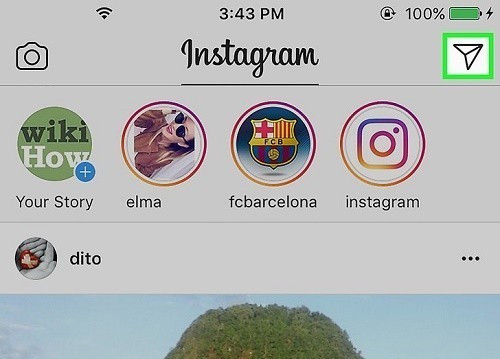
Tìm hiểu cách nhắn tin Instagram trên máy tính
Các bước, cách nhắn tin instagram trên pc
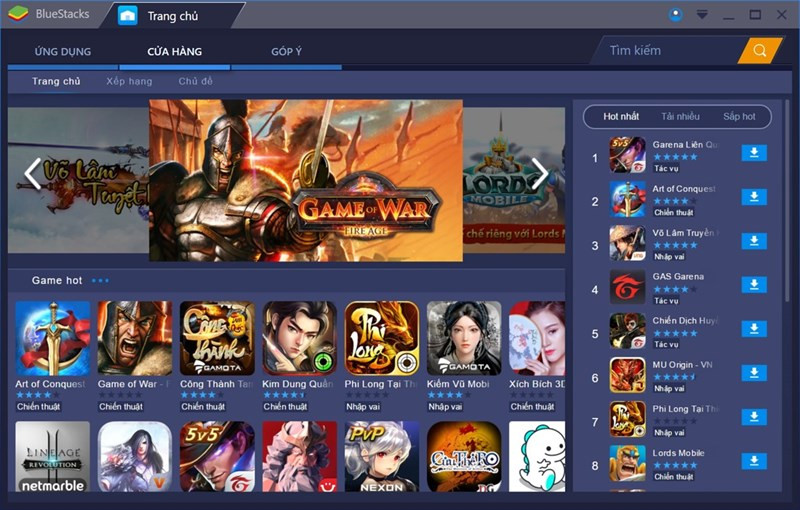
– Bước 1 : Để nt trên Instagram bằng máy tính trước hết bạn cần tải và thiết lập ứng dụng giả lập Bluestack cho máy tính của bạn– Bước 2 : Mở ứng dụng giả lập Bluestack lên và đăng nhập bằng thông tin tài khoản Google, tìm ứng dụng Instagram và setup như cách setup trên điện thoại thông minh mưu trí– Bước 3 : Mở ứng dụng Instagram bằng Bluestack– Bước 4 : Đăng nhập vào thông tin tài khoản Instagram của bạn, ấn chọn hình tượng Instagram Direct– Bước 5 : Ấn chọn dấu + để tạo một cuộc trò chuyện, gửi tin nhắn trên Instagram– Bước 6 : Bạn ấn chọn thao tác Gửi tin nhắn, rồi nhập tên người nhận tin nhắn, sau đó nhập tin nhắn văn bản vào khung chat và nhấn gửi là được .Với ứng dụng giả lập Bluestack, bạn không chỉ hoàn toàn có thể sử dụng cách nhắn tin trên Instagram trên máy tính, cách direct trên Instagram bằng máy tính theo hướng dẫn trên đây để gửi tin nhắn cho bạn hữu, người thân trong gia đình đồng nghiệp, giúp tiết kiệm chi phí tiền Mua thẻ điện thoại thông minh, nạp tiền cho thông tin tài khoản mà còn hoàn toàn có thể đăng tải hình ảnh và chỉnh sửa màu, xem và đăng story san sẻ cùng bạn hữu …
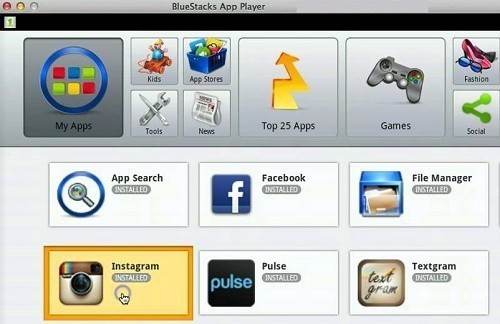
Hướng dẫn cách nhắn tin trên Instagram trên máy tính với Bluestack
Cách nhắn tin trên Instagram trên web
Ngoài chat Instagram trên PC bằng ứng dụng giả lập Bluestack, bạn còn hoàn toàn có thể vận dụng một cách soạn, xem tin nhắn Instagram trên máy tính khác trải qua một ứng dụng thứ 3 có tên là Grids theo hướng dẫn dưới đây :– Bước 1 : Truy cập vào website : Thegridsapp. com sau đó tải về ứng dụng Grid này về máy. Bạn cần lựa chọn bản cài tương thích với máy tính của mình– Bước 2 : Sau khi tải và setup ứng dụng này về máy tính, bạn mở ứng dụng lên, và đăng nhập vào bằng thông tin tài khoản, mật khẩu Instagram của mình– Bước 3 : Khi thấy giao diện của Instagram hiện ra, bạn hoàn toàn có thể thực thi những thao tác gửi tin nhắn trên Instagram như thông thườngVới app Grids, bạn không chỉ hoàn toàn có thể gửi tin nhắn Instagram mà còn hoàn toàn có thể thực thi được mọi thao tác tương tự như như trên Instagram như san sẻ hình ảnh, comment, phản hồi, follow một thông tin tài khoản Instagram nào đó …
Tải xuống ứng dụng Instagram Windows 10
Windows 10 giờ đây cung ứng ứng dụng Instagram giúp bạn quản trị hồ sơ, tin nhắn của bạn với bạn hữu và chụp ảnh nhanh gọn. Bắt ứng dụng này thuận tiện như truy vấn vào kho ứng dụng Microsoft và tải xuống ứng dụng đó. Sau đó làm như sau :
1. Nhấp vào Nhận và đợi quá trình tải xuống hoàn tất.

2. Nhấp vào Khởi chạy .

3. Cho phép ứng dụng truy vấn danh bạ trên Instagram của bạn .

4. Nhấp Đăng nhập ở dưới cùng. Nhìn kỹ, bởi vì rất dễ bỏ lỡ.
5. Đăng nhập bằng thông tin đăng nhập Instagram của bạn .Bây giờ bạn nên nhìn vào nguồn cấp tài liệu Instagram của bạn, trông sẽ giống như ứng dụng điện thoại thông minh mưu trí hơn so với website trên máy tính để bàn .
Gửi tin nhắn
Không thể chờ đón để san sẻ thông tin mới nhất với những người bạn Instagram của bạn, nhưng điện thoại cảm ứng của bạn đã chết hoặc đang sạc ? Nhắn tin trải qua ứng dụng PC này thật thuận tiện .1. Tìm người bạn muốn nhắn tin .
2. Nhấp vào Tin nhắn .

3. Nhập tin nhắn của bạn vào trường ở cuối màn hình hiển thị .

4. Nhấp Gửi .
Thật là thuận tiện như thể bạn vừa gửi tin nhắn từ điện thoại thông minh của mình. Đối với nguyên do tại sao Instagram khăng khăng đòi mọi người tải xuống ứng dụng thay vì chỉ đơn thuần là làm cho website trên máy tính để bàn hoạt động giải trí hiệu suất cao hơn, phỏng đoán của bạn cũng tốt như tất cả chúng ta. Nỗi ám ảnh của họ với tính năng số lượng giới hạn từ lâu đã là một huyền bí .
Gửi hình ảnh và video
Nếu một tin nhắn tiếp tục chỉ là quá nhiều cho bạn hoặc bạn cảm thấy một selfie sắp tới, sau đó kiểm tra những hình ảnh chụp, chỉnh sửa1. Nhấp vào hình tượng máy ảnh. Điều này nằm ở phía dưới cùng bên trái của hành lang cửa số tin nhắn hoặc ở đầu nguồn cấp tài liệu chính của bạn .
2. Nhấp vào Bật quyền truy cập máy ảnh .
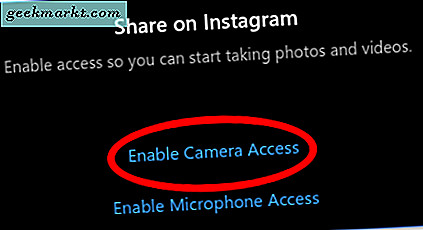
3. Nhấp vào Có để xác nhận.
4. Nhấp vào Bật Quyền truy cập micro .
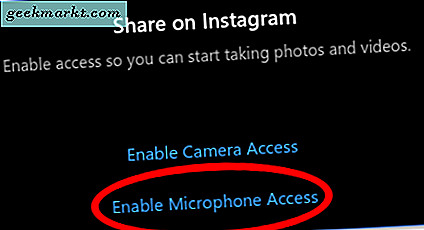
5. Nhấp vào Có để xác nhận.
Bây giờ bạn nên nhìn vào chính mình như thể bạn sắp chụp ảnh tự sướng từ điện thoại cảm ứng mưu trí của mình. Nhấp vào nút để chụp ảnh hoặc nhấp và giữ nút đó để khởi đầu một video. Khi bạn đã chụp ảnh, bạn hoàn toàn có thể thêm hình dán, chú thích và hơn thế nữa .
Khi bạn đã sẵn sàng gửi, hãy nhấp Gửi . Bạn sẽ được chuyển hướng đến danh sách những người theo dõi của bạn. Chọn tất cả những người theo dõi mà bạn muốn chia sẻ sáng tạo mới của mình. Sau đó nhấp vào Gửi .
Không thể bật quyền truy cập micrô
Nếu bạn là bất cứ điều gì giống như tôi khi tôi lần đầu tiên cố gắng để làm điều này, sau đó bạn sẽ tiếp tục nhấp vào nút Enable Microphone Access vô hiệu. Đối với nhiều người, quyền micrô của Instagram bị tắt theo mặc định. Rất may, biến chúng thành một miếng bánh.
1. Nhấn phím Windows và tôi cùng một lúc. Thao tác này sẽ hiển thị setup của bạn .
2. Nhấp vào Bảo mật .

3. Nhấp Micrô từ danh sách ở phía bên tay trái.
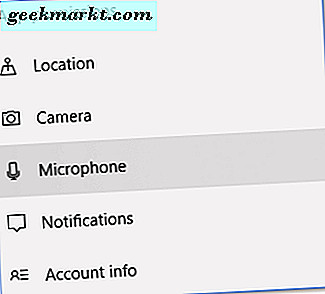
4. Cuộn xuống Instagram và bảo vệ những quyền micrô được bật lên. Thanh phải có màu xanh lam .

Bây giờ, hãy quay lại và thử bật quyền truy vấn micrô ở những bước 4-5 của phần sau cuối một lần nữa. Tại sao bạn phải bật truy vấn micrô hiệu suất cao hai lần trên máy tính của mình ? Ai biết, nhưng tin yêu chúng tôi ; điều này sẽ thao tác .
Cách nhắn tin instagram trên pc, điện thoại đơn giản nhất
Nhắn tin bằng trình duyệt web
Ngoài chat Instagram trên PC bằng phần mềm giả lập Bluestack, bạn còn có thể áp dụng một cách soạn, xem tin nhắn Instagram trên máy tính bằng ứng dụng thứ 3 có tên là Gridstheo hướng dẫn dưới đây:
– Bước 1: Truy cập vào website: Thegridsapp.com sau đó download ứng dụng Grid này về máy. Bạn cần lựa chọn bản cài phù hợp với máy tính của mình.
– Bước 2: Sau khi tải và cài đặt ứng dụng này về máy tính, bạn mở ứng dụng lên, và đăng nhập vào bằng tài khoản, mật khẩu Instagram của mình.
– Bước 3: Khi thấy giao diện của Instagram hiện ra, bạn có thể thực hiện các thao tác gửi tin nhắn trên Instagram như bình thường.
Với app Grids, bạn không chỉ hoàn toàn có thể gửi tin nhắn Instagram mà còn hoàn toàn có thể triển khai được mọi thao tác tương tự như như trên Instagram như san sẻ hình ảnh, phản hồi, theo dõi một thông tin tài khoản Instagram nào đó …

Cách nhắn tin instagram trên pc qua Bluestacks
Hiện tại, người dùng chỉ hoàn toàn có thể sử dụng hàng loạt những tính năng của Instagram khi setup ứng dụng này trên smartphone .
– Bước 1: Tải và cài đặt phần mềm giả lập Bluestack cho máy tính của bạn.
– Bước 2: Mở phần mềm giả lập Bluestack lên và đăng nhập bằng tài khoản Google, tìm ứng dụng Instagram và cài đặt như cách cài đặt trên smartphone.
– Bước 3: Mở ứng dụng Instagram bằng Bluestack.
– Bước 4: Đăng nhập vào tài khoản Instagram của bạn, ấn chọn biểu tượng Instagram Direct.
– Bước 5: Ấn chọn dấu “+” để tạo một cuộc trò chuyện, gửi tin nhắn trên Instagram.
– Bước 6: Bạn ấn chọn thao tác Gửi tin nhắn, rồi nhập tên người nhận tin nhắn, sau đó nhập tin nhắn văn bản vào khung chat và nhấn gửi là được.
Trên đây những gì chúng tôi biết về các cách nhắn tin Instagram trên máy tính. Bạn thấy bài viết hay hãy like và share cho bạn bè của bạn, để ủng hộ chúng tôi ra thêm những bài viết liên quan tại đây
Hướng dẫn sử dụng instagram trên máy tính
Source: https://evbn.org
Category : Tâm Sự

















![Toni Kroos là ai? [ sự thật về tiểu sử đầy đủ Toni Kroos ]](https://evbn.org/wp-content/uploads/New-Project-6635-1671934592.jpg)


