
Hướng dẫn căn lề chuẩn trong luận văn tốt nghiệp
Mục Lục
1. Trình bày và định dạng văn bản
Đầu tiên là về định dạng chữ, những trường ĐH của Nước Ta thường pháp luật sử dụng chữ Times New Roman ( bảng mã Unicode ), kích cỡ font chữ 13 hoặc 14 .
Tiếp đến là những nhu yếu so với việc trình diễn và định dạng soạn thảo trên Word : tỷ lệ chữ giữa những dòng thông thường, không được nén hay dãn khoảng cách giữa những dòng chữ. Thường thì những nhu yếu đơn cử đó là đặt ở chính sách line spacing 1.5 Lines, ( top margin ) lề trên 3.5 cm, ( bottom margin ) lề dưới 3 cm và ( left margin ) lề trái 3.5 cm, ( right margin ) lề phải 2 cm .
Về các số trang được đánh ở giữa và nằm phía trên đầu mỗi trang giấy.
Bạn đang đọc: Hướng dẫn căn lề chuẩn trong luận văn tốt nghiệp
Những bảng biểu nếu có thông tin quá dài thì sẽ được trình diễn theo chiều ngang khổ giấy ( Orient là Landscape ) để hoàn toàn có thể chứa hết thông tin trong một trang giấy. Một vài trường hợp ta sẽ phải trình diễn theo cách này nhưng không được khuyến khích. Luận văn ĐH hay luận văn thạc sỹ sẽ được in trên một mặt giấy trắng khổ A4 ( Kích thước chuẩn là 210 × 297 mm ) .

Bạn cũng hoàn toàn có thể triển khai theo cách sau : Di chuyển chuột đến thước kẻ trái. Tiếp đó nhấp chuột 2 lần vào thước trái thì cũng sẽ làm hiện ra như trên .

Khi đã hiện ra thì bạn nhấn chọn những thông số kỹ thuật như sau :

Lúc này bạn đã có được mẫu chuẩn về canh lề của đồ án hay luận văn tốt nghiệp rồi đấy!
Bước 2: Bạn tiếp tục đến với bước canh giữa và khoảng cách giữa các dòng là 1.5. Bạn di chuyển vào thẻ Home rồi nhấn chọn Paragraph như hình vẽ:

Để canh đều 2 bên cho văn bản, bạn thực thi chọn :

Để khoảng cách giữa những dòng, bạn làm như hình vẽ :

Cuối cùng là bạn nhấn chọn khoảng cách giữa những dòng .
2.Trình bày định dạng các đồ thị
2.1. Các dạng đồ thị thường gặp
Bạn sẽ cần hiểu rằng có rất nhiều những cách để trình diễn tài liệu và mỗi dạng đồ thị, biểu đồ lại sẽ có những kiểu khác nhau. Bên dưới dây là một vài dạng đồ thị mà trong những bài luận văn thạc sĩ, luận văn tốt nghiệp, tiểu luận, báo cáo giải trình thực tập sẽ hay thường gặp :
- Bar: là biểu đồ thanh
- Area: là biểu đồ biểu đồ diện tích, vùng
- XY (Scatter): là biểu đồ XY (dạng Phân tán)
- Column: là đồ thị Dạng cột, rất hữu ích nếu bạn cần vẽ cột
- Line: là đồ thị Dạng đường: Đường liền có thể vẽ đồ thị hàm y=ax+b
- Pie: là biểu đồ hình tròn, miếng bánh.
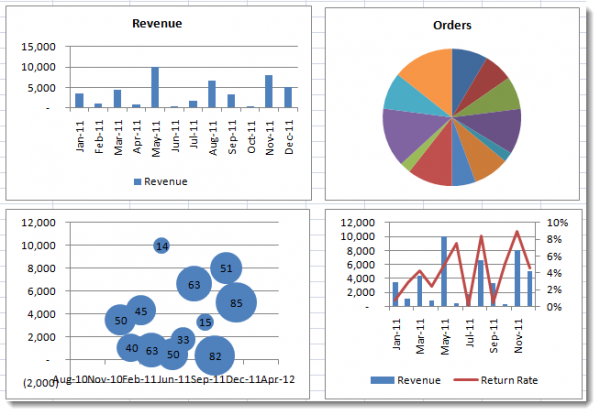
Hiện có 6 loại biểu đồ khi làm luận văn, tiểu luận bạn cần chăm sóc dù có hàng chục kiểu biểu đồ khác nhau. Bạn nên nhớ và hiểu rõ tối thiểu 6 loại này là đủ để trình diễn tài liệu trong bài luận văn của mình rồi .
Xem thêm: Hướng dẫn chuyển giọng nói thành văn bản với Google Docs
2.2 Cách vẽ đồ thị cho luận văn tiểu luận
Bước 1 : Nguồn tài liệu để vẽ
Ví dụ như bạn đang có một bảng tài liệu bên dưới. Và bạn cũng nên hiểu rằng muốn vẽ được đồ thị thì yếu tố tiên phong là cần phải có tài liệu để vẽ .

Giả sử như dữ liệu trong 3 năm cùng với 3 sản phẩm A, B, C
Bước 2 : Cách vẽ
Đầu tiên, bạn tiến hành chọn vùng dữ liệu đang cần vẽ, sau đó bạn thao tác như sau: Insert -> Column thì lúc này bạn sẽ vẽ được biểu đồ hình cột. Ngoài ra, bạn có thể chọn các biểu đồ khác nếu bạn cần
Kết quả của đồ thị thu được với dữ liệu trên như sau:

2.3.Chỉnh sửa đồ thị
Tuy nhiên, sẽ có đôi lúc bạn cảm thấy những biểu đồ mẫu có sẵn chưa tương thích với những gì bạn cần, bạn sẽ muốn hiển thị tiêu đề, ghi chú, cũng như những số trên đồ thị. Cách làm dưới đây sẽ hướng dẫn bạn :
a ) Thêm tiêu đề cho đồ thị :

Để hoàn toàn có thể chhọn kiểu hiển thị tiêu đề, tiên phong là không có tiêu đề, ở giữa là tiêu đề căn giữa, và ở đầu cuối là nhấn chọn tiêu đề trên cùng
Để hoàn toàn có thể thêm được tiêu đề cho đồ thị, bạn thực thi những thao tác như sau : Tại mục Chart Tools, bạn nhấn chuột vào nút Layout – > Chart Title và nhấn chọn kiểu hiển thị .
b ) Thêm ghi chú vào trục hoành, trục tung ( ox, oy )

Nếu bạn đang muốn thêm ghi chú hoặc tiêu đề cho trục hoành ( ox ) thì bạn thực thi như sau : Chọn Chart Tools – > Layout – > Labels – > Axis Titles – > Hozirontal, lúc này sẽ có một list Open để bạn hoàn toàn có thể chọn kiểu bạn muốn .
Tương tự với trục tung, bạn chọn Vertical ở bước cuối để chọn mẫu tương thích .
c) Khoảng co giãn giữa các số trên trục
Đôi khi đồ thị có tỉ lệ không cân đối và bạn muốn triển khai chỉnh sửa size co và giãn sao cho đẹp và hợp lý hơn thì hãy làm cách sau : Đối với trục hoành, trục tung, bạn nhấn chuột phải vào từng trục rồi sau đó nhận chọn Format Axis và thực thi chỉnh sửa cho tuyệt vời và hoàn hảo nhất nhé !
Trên đây là những thông tin hướng dẫn về cách định dạng văn bản trong những bài luận, hy vọng sẽ giúp ích được cho bạn trong việc triển khai xong bài luận văn của mình. Chúc bạn thực thi thành công xuất sắc !
Xem thêm: Hướng dẫn cách trình bày luận văn tốt nghiệp chuẩn nhất
Đánh giá
Source: https://evbn.org
Category: Bài Tập

















![Toni Kroos là ai? [ sự thật về tiểu sử đầy đủ Toni Kroos ]](https://evbn.org/wp-content/uploads/New-Project-6635-1671934592.jpg)


