
Cách thu nhỏ màn hình gọi video call Messenger đơn giản
Mục Lục
Khi bạn đang nhắn tin, lướt Facebook nhưng lại có cuộc gọi video Messenger quan trọng và bạn không thể từ chối thì phải làm sao? Đừng lo, trong bài viết này, mình sẽ hướng dẫn thu nhỏ màn hình gọi video call Messenger đơn giản.
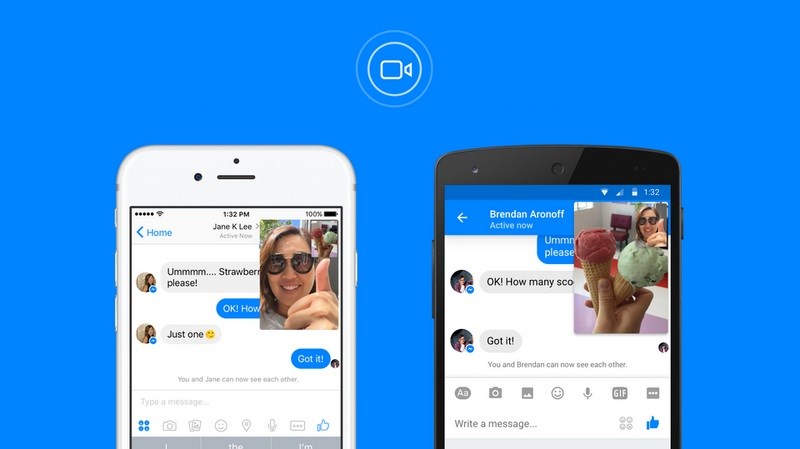
Cách thu nhỏ màn hình hiển thị gọi video call Messenger đơn thuần
I. Lợi ích
- Có thể nhắn tin với người khác, lướt Facebook trong khi gọi video call
- Không làm ngắt quãng việc bạn đang làm nhưng vẫn gọi video được với người khác
II. Hướng dẫn thu nhỏ màn hình gọi video call Messenger trên iOS đơn giản
1. Hướng dẫn nhanh
- Trong cuộc gọi video Messenger, bạn nhấn nút mũi tên hướng xuống ở góc trái màn hình > Bạn sẽ thấy cửa sổ video call thu nhỏ và thoát ra ngoài
- Ngay lúc này, người bên kia sẽ không thể thấy bạn
- Để quay lại màn hình gọi video, bạn nhấn nút hoặc thanh trạng thái màu xanh ở trên màn hình
- Bạn nhấn vào cửa sổ video call thu nhỏ để hiện toàn màn hình video call
2. Hướng dẫn chi tiết
Bước 1: Trong cuộc gọi video Messenger, bạn nhấn nút mũi tên hướng xuống ở góc trái màn hình > Bạn sẽ thấy cửa sổ video call thu nhỏ và thoát ra ngoài
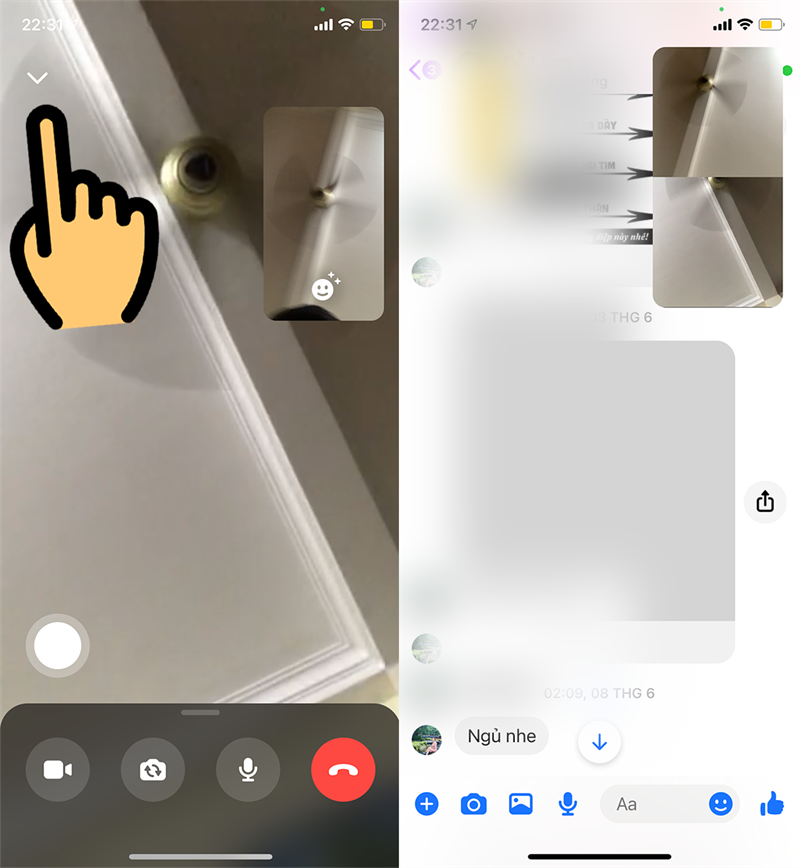
Bạn đang đọc: Cách thu nhỏ màn hình gọi video call Messenger đơn giản
Nhấn nút mũi tên hướng xuống
Ngay lúc này, người bên kia sẽ không hề thấy bạn
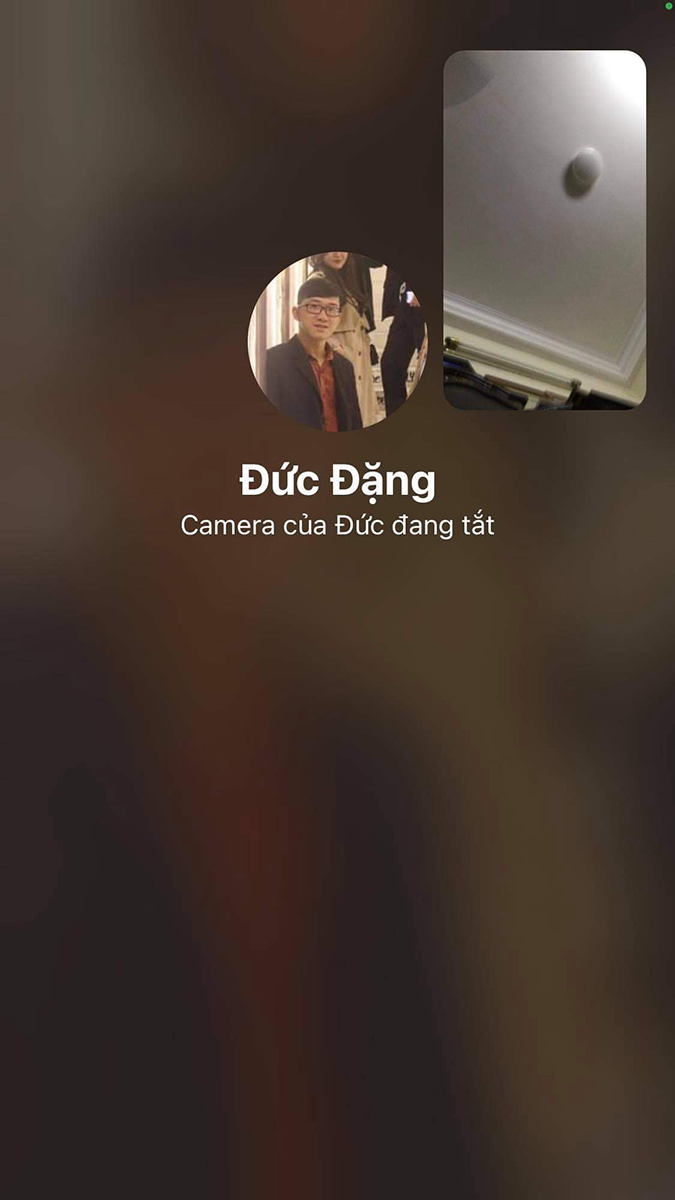
Người bên kia sẽ không hề thấy bạn
Bước 2: Để quay lại màn hình gọi video, bạn nhấn nút hoặc thanh trạng thái màu xanh ở trên màn hình
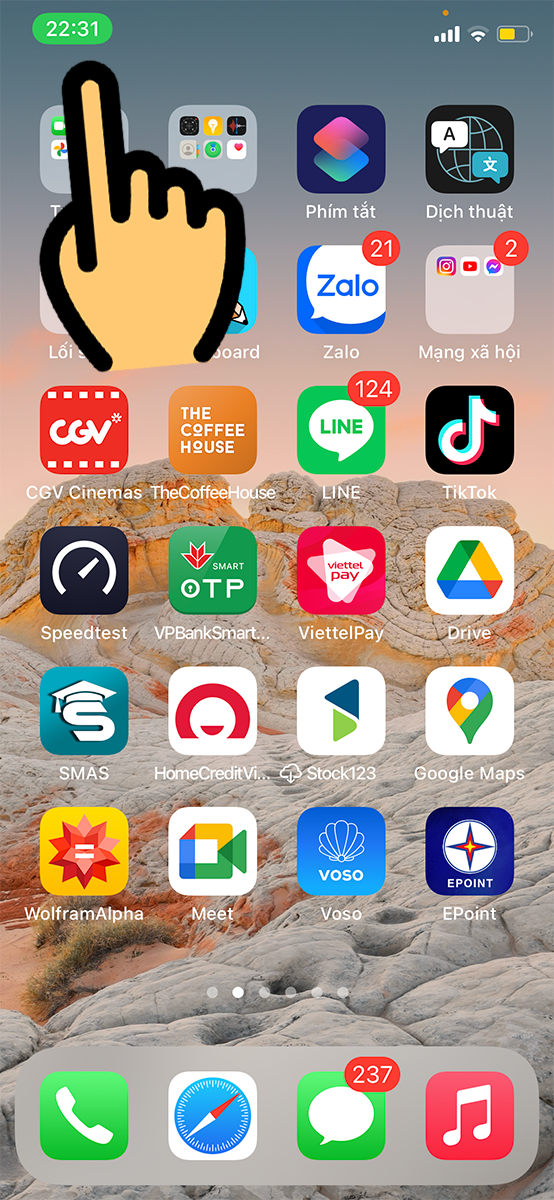
Nhấn nút hoặc thanh trạng thái màu xanh
Bước 3: Bạn nhấn vào cửa sổ video call thu nhỏ để hiện toàn màn hình video call
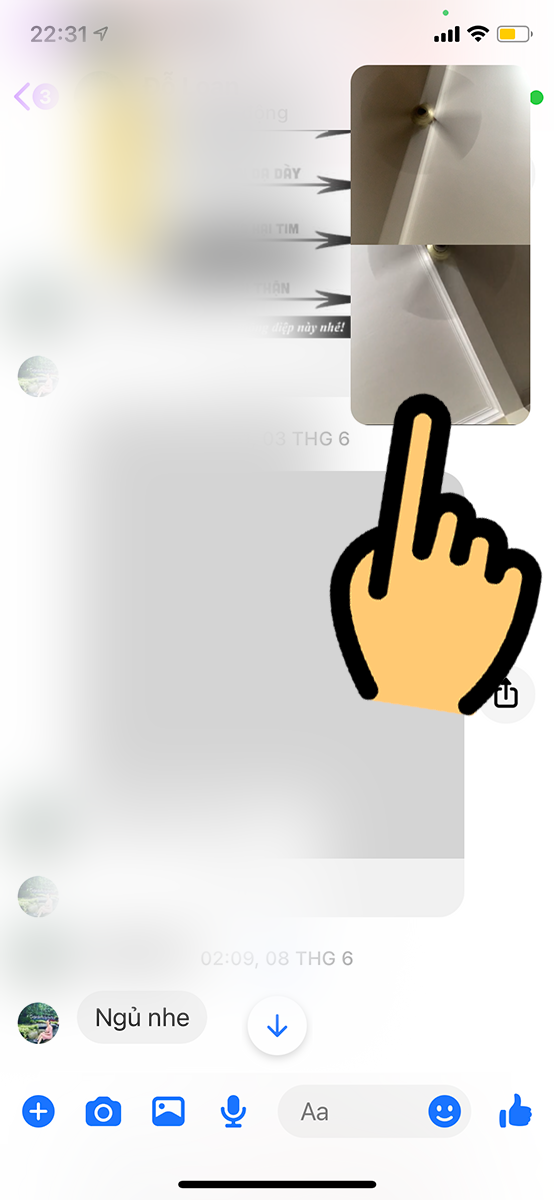
Nhấn vào cửa sổ video call thu nhỏ
TẬU NGAY ĐIỆN THOẠI MỚI GIÁ CỰC SỐC, NHIỀU ƯU ĐÃI
III. Hướng dẫn thu nhỏ màn hình gọi video call Messenger trên Android
Bài viết được triển khai trên điện thoại cảm ứng Xiaomi Redmi 9 chạy hệ quản lý và điều hành Android. Bạn hoàn toàn có thể thực thi trên điện thoại thông minh khác hệ điều hành quản lý Android .
1. Hướng dẫn nhanh
- Trong cuộc gọi video Messenger, bạn nhấn nút mũi tên hướng ra ngoài ở góc trái màn hình > Bạn sẽ thấy cửa sổ video call thu nhỏ và thoát ra ngoài
- Ngay lúc này, người bên kia sẽ không thể thấy bạn
- Để quay lại màn hình gọi video, bạn nhấn vào cửa sổ video call thu nhỏ để hiện toàn màn hình video call
2. Hướng dẫn chi tiết
Bước 1: Trong cuộc gọi video Messenger, bạn nhấn nút mũi tên hướng ra ngoài ở góc trái màn hình > Bạn sẽ thấy cửa sổ video call thu nhỏ và thoát ra ngoài
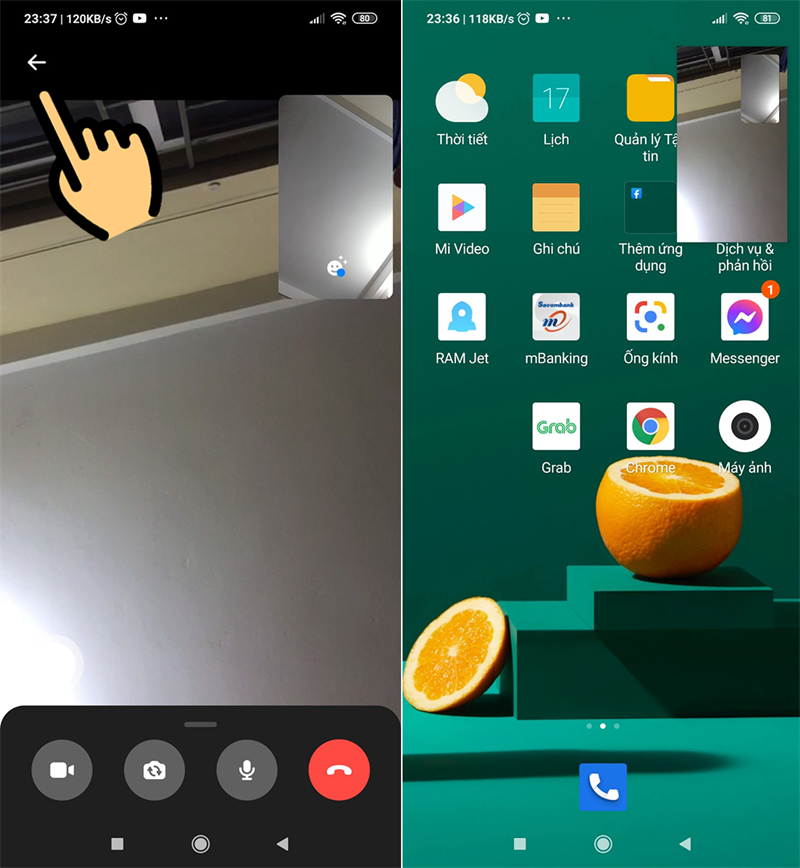
Nhấn nút mũi tên hướng ra ngoài
Bước 2: Ngay lúc này, người bên kia sẽ không thể thấy bạn
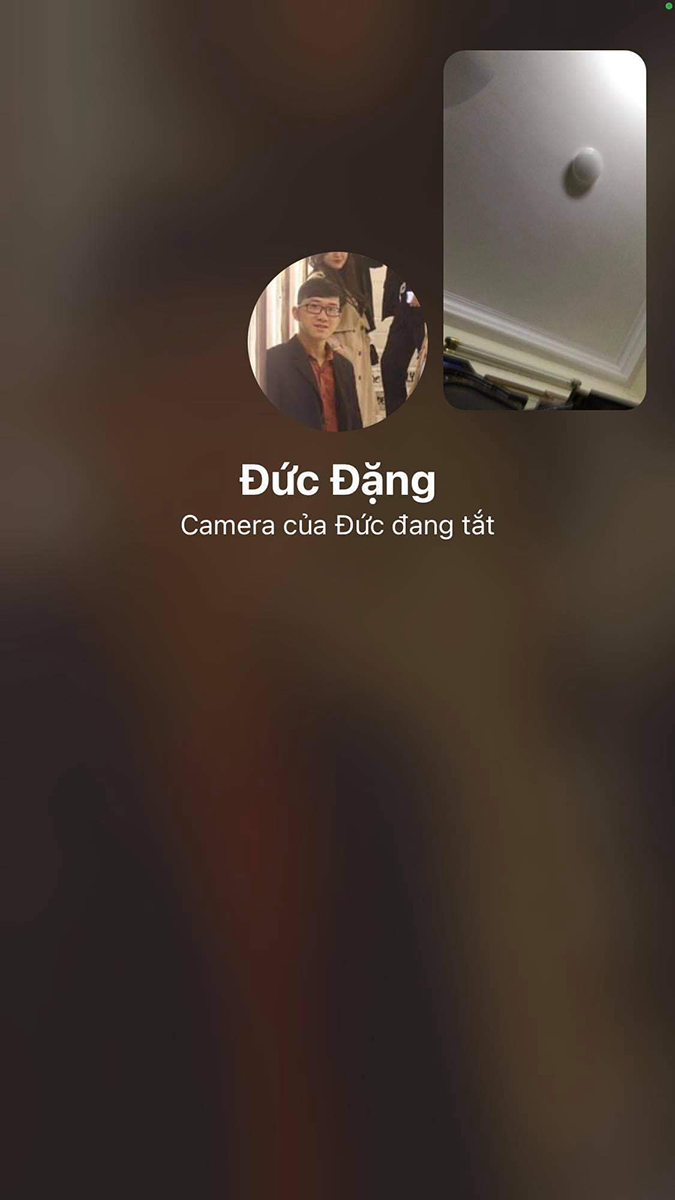
Người bên kia sẽ không hề thấy bạn
Bước 3: Để quay lại màn hình gọi video, bạn nhấn vào cửa sổ video call thu nhỏ để hiện toàn màn hình video call
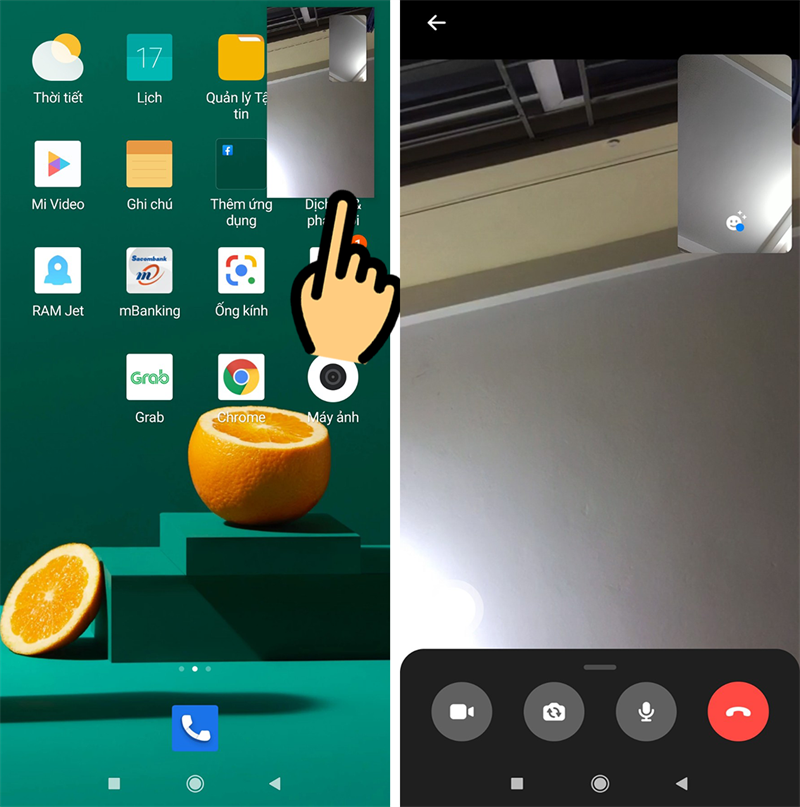
Nhấn vào hành lang cửa số video call thu nhỏ
Chỉ với mấy bước đơn thuần bạn đã thu nhỏ màn hình hiển thị gọi video call Messenger để hoàn toàn có thể nhắn tin với người khác, lướt Facebook trong khi gọi video call. Chúc bạn thành công xuất sắc .
Source: https://evbn.org
Category : Tâm Sự

















![Toni Kroos là ai? [ sự thật về tiểu sử đầy đủ Toni Kroos ]](https://evbn.org/wp-content/uploads/New-Project-6635-1671934592.jpg)


