
Cách sử dụng Shopify và Wix để viết blog (Hướng dẫn từng bước)
Tôi nghĩ bạn sẽ đồng ý khi tôi nói: Khi mọi người nói về việc viết blog, một cái tên chẳng hạn như “WordPress” đến thường xuyên hơn, nói, “Wix” và “Shopify”. Và đó chủ yếu là do nhiều người không biết Wix và Shopify đi kèm với các tính năng viết blog tuyệt vời.
Đúng vậy, cả hai nền tảng đa phần không được biết đến với Viết blog các năng lực. Nhưng cả hai đều có công dụng viết blog tích hợp dễ sử dụng và can đảm và mạnh mẽ .
Làm thế nào để sử dụng Wix để viết blog? Làm thế nào để sử dụng Shopify để viết blog?
Wix được biết đến như là một người xây dựng trang web chính thức giúp bạn bắt đầu một trang web trong thời gian kỷ lục.
 Quý vị hoàn toàn có thể tạo một loạt các website trên Wix cảm ơn các công cụ như Wix Editor, Wix ADI, các chủ đề đẹp và các tác phẩm .
Những người ở Wix bắt đầu với một kế hoạch miễn phí với hy vọng bạn sẽ bám vào các kế hoạch được trả tiền bắt đầu từ $ 4.50 đô la một tháng.
Nếu bạn chọn gói miễn phí, bạn bắt đầu với một Tên miền phụ sẵn sàng SSL ví dụ matt123.wixsite.com/websitehostingrating nhưng bạn luôn có thể mua một miền tùy chỉnh mới hoặc liên kết một tên miền hiện có với trang web Wix của bạn.
Shopifymặt khác, là một nền tảng thương mại điện tử có uy tín.
 Shopify tập trung chuyên sâu chăm sóc vào việc giúp bạn khởi chạy một shop trực tuyến can đảm và mạnh mẽ trước khi tách cafe của bạn nguội lạnh. Nền tảng này đi kèm với một trình thiết kế xây dựng shop trực quan, đơn thuần là một niềm vui khi được thao tác cùng .
Bạn hoàn toàn có thể tùy chỉnh nhiều chủ đề thương mại điện tử để đạt được phiên bản tốt nhất của shop trực tuyến của mình .
Một bản dùng thử miễn phí giúp bạn bắt đầu Tên miền phụ sẵn sàng SSL ví dụ https://websitehostingrating.myshopify.com, nhưng bạn luôn có thể bắt kịp đăng ký cao cấp với các gói bắt đầu chỉ $ 9.00 đô la mỗi tháng.
Điều mà hầu hết mọi người không biết là cả hai nền tảng đều có các tính năng viết blog khá ngăn nắp .
Đúng rồi ; bạn hoàn toàn có thể sử dụng các tính năng viết blog tích hợp sẵn của Wix và Shopify để chạy một blog cạnh tranh đối đầu WordPress hoặc các blog được tương hỗ bởi Blogger trong thị trường ngách của bạn .
Và trong hướng dẫn này, tôi chỉ cho bạn chính xác Cách sử dụng Shopify và / hoặc Wix để viết blog. Chia sẻ những phát hiện và suy nghĩ của bạn trong phần bình luận ở cuối để đóng góp cho cuộc thảo luận.
Với điều đó, tất cả chúng ta hãy mở màn thao tác .
Mục Lục
Cách sử dụng Wix để viết blog
Hãy khởi đầu với Wix. Làm thế nào để mở màn một blog trên Wix ?
Giả định của tôi ở đây là bạn là người mới bắt đầu, vì vậy hãy đi qua Wix.com và nhấn Bắt Đầu nút để có được quả bóng lăn.
Tạo một trang web Wix mới
Trên trang tiếp theo, bạn có thể chọn đăng nhập hoặc đăng ký. Trong trường hợp của chúng tôi, nhấn Ghi Danh liên kết như hình dưới đây.
Trên trang đăng ký, điền vào biểu mẫu với email và mật khẩu của bạn và nhấp vào Ghi Danh nút như hình dưới đây.

Sau đó, Wix sẽ nhu yếu khám phá thêm về doanh nghiệp của bạn, nhưng bạn hoàn toàn có thể bỏ lỡ phần này như được hiển thị bên dưới .
Tôi đã chọn cung ứng thêm thông tin chi tiết cụ thể chính bới, mối đe dọa của nó là gì ? Tôi hoàn toàn có thể cung ứng càng nhiều thông tin tương quan đến doanh nghiệp của mình, thì thưởng thức càng tốt Wix hoàn toàn có thể cung ứng .

Sau khi vấn đáp hai đến ba câu hỏi đơn thuần, sau cuối bạn sẽ đến trang sau .

Như bạn có thể thấy ở trang trên, bạn có thể chọn một mẫu hoặc để Wix ADI tạo một trang web cho bạn. ADI chỉ đơn giản là từ viết tắt của Thiết kế nhân tạo thông minh.
Mô hình Công cụ Wix ADI tạo một trang web tự động hóa dựa trên câu vấn đáp bạn cung ứng cho một số ít câu hỏi. Chọn bất kể tuyến đường nào tương thích với bạn ; tất cả chúng ta chỉ cần một website trực tiếp để tạo blog, nhớ không ?
Với mục đích của hướng dẫn này, tôi đã đi với một mẫu vì tôi thích cách tiếp cận thực hành. Nhấp vào Chọn một mẫu liên kết ở trên dẫn đến Templates trang hiển thị dưới đây.

Trên trang trên, bạn có thể truy cập nhiều mẫu trong các danh mục khác nhau. Chọn một cái phù hợp với nhu cầu của bạn bằng cách nhấp vào Chỉnh sửa nút nhìn thấy bên dưới.
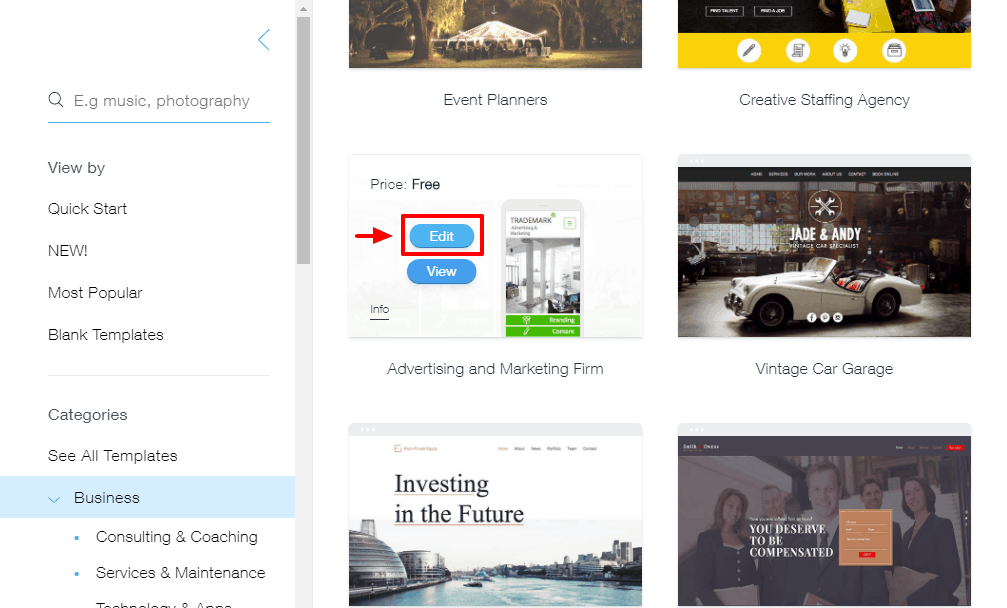
Chọn một mẫu sẽ khởi chạy Trình soạn thảo Wix bùng cháy rực rỡ trong một tab mới như chúng tôi nhấn mạnh vấn đề bên dưới .
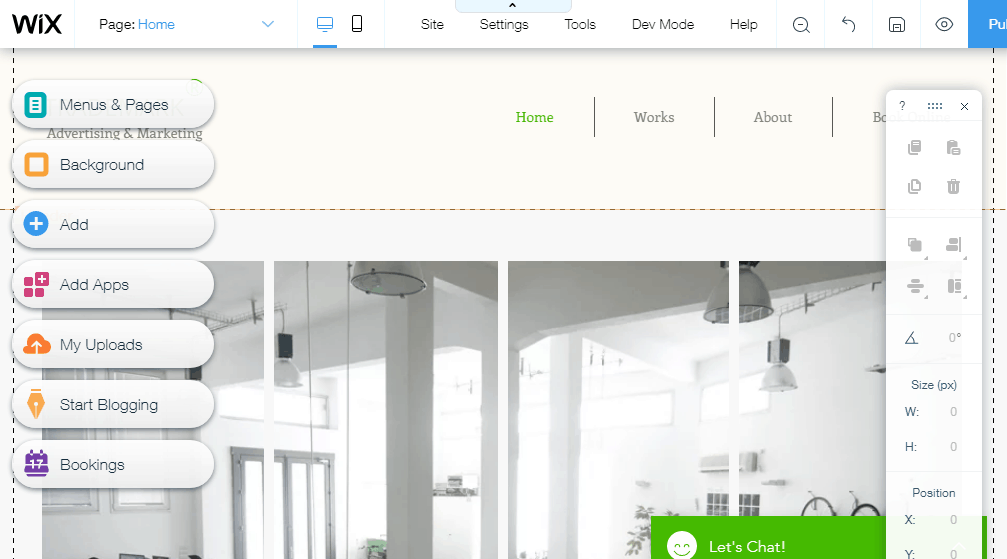
Tùy chỉnh trang web của bạn như bạn mong muốn và khi bạn hài lòng với kết quả, hãy nhấn vào Xuất bản nút ở phía trên bên phải của trình chỉnh sửa.
Làm như vậy sẽ Open một hành lang cửa số bật lên được cho phép bạn 1 ) có được một tên miền Wix. com không tính tiền hoặc 2 ) liên kết tên miền tùy chỉnh của riêng bạn .
Đối với bài đăng này, tôi đã đi với tên miền Wix. com không lấy phí .
Sau đó, nhấn Lưu & Tiếp tục nút như chúng tôi chi tiết dưới đây.

Tiếp theo, nhấp vào Phát hành ngay bây giờ liên kết để xuất bản trang web của bạn hoặc Thực hiện nút để trở về Trình chỉnh sửa Wix khi chúng tôi tô sáng trong ảnh chụp màn hình bên dưới.

Với mục tiêu hướng dẫn của chúng tôi, tôi đã chọn xuất bản website, điều này dẫn chúng tôi đến hành lang cửa số bật lên sau .

Điều đó thật nhanh phải không? Nhấn vào Xem trang web nút hiển thị trong hình trên để xem trang web hoàn toàn mới của bạn.
Tên miền của bạn giống như https://matt123.wixsite.com/websitehostingrating .
Vâng, tôi biết nó dài và xấu nhưng nó hoạt động giải trí ! Bên cạnh đó, bạn luôn hoàn toàn có thể thêm một tên miền tùy chỉnh .
Dưới đây, hãy nhìn vào website mẫu mà chúng tôi tạo mà không cần chạm vào một dòng mã nào .

Không tệ trong khoảng chừng 5 phút thời hạn. Hãy nhớ rằng bạn hoàn toàn có thể tùy chỉnh bất kể Mẫu Wix cho đến khi bạn thả, để cho trí tưởng tượng của bạn chạy hoang dã .
Tuy nhiên, chúng tôi không ở đây để tạo các website Wix. Tất cả tất cả chúng ta ở đây để khám phá thêm về các tính năng viết blog của Wix .
Thêm một Blog vào trang web Wix của bạn
Bây giờ chúng tôi có một website trực tiếp, hãy để chúng tôi thêm một blog, để bạn hoàn toàn có thể khởi đầu san sẻ tâm lý, tin tức và update của mình .
Trong Trình chỉnh sửa Wix (và điều này có đẹp hay không?), Nhấp vào Bắt đầu viết blog nút và sau đó Thêm vào ngay như thể hiện trong hình ảnh dưới đây.

Đợi quá trình hoàn tất và trên cửa sổ bật lên xuất hiện, nhấp vào Bắt Đầu nút như chúng tôi nhấn mạnh dưới đây.

Cho đến nay rất tốt, mọi thứ đã thuận tiện như chiếc bánh. Đang có những yếu tố ? Xin vui mừng liên hệ với tôi trong các quan điểm. Di chuyển nhanh gọn .
Wix Editor là một động vật khá trực quan. Nhấp vào Bắt Đầu nút sẽ đưa bạn đến Quản lý blog trượt trong hình dưới đây.

Sử dụng trình quản trị blog ở trên, bạn hoàn toàn có thể tạo bài đăng mới, quản trị các bài đăng hiện có và thêm các yếu tố blog .
Vì đây là lần đầu tiên của bạn, hãy nhấn Tạo một bài viết nút để khởi chạy trình chỉnh sửa bài đẹp hiển thị dưới đây.

Đừng để giao diện đơn thuần đánh lừa bạn, trình chỉnh sửa bài đăng ở trên được tải với tổng thể các tính năng bạn cần để tăng sức mạnh cho bài viết của mình .
Ví dụ: để thêm hình ảnh, danh mục và SEO nổi bật, chỉ cần nhấn vào Cài đặt bài liên kết ở phía bên phải của trình chỉnh sửa bài được hiển thị ở trên. Làm như vậy sẽ khởi chạy menu trượt trong hình bên dưới.

Sử dụng blog Wix cực kỳ thuận tiện, tôi không mong bạn gặp bất kể yếu tố nào .
Mọi tính năng bạn cần đều có sẵn, bạn sẽ không phải khám phá nhiều để viết blog như một người chuyên nghiệp. Thực sự, nó làm cho việc viết blog trở nên khá mê hoặc nếu bản thân tôi hoàn toàn có thể nói như vậy .
Lưu ý: Sau khi thêm blog của bạn, hãy nhớ nhấp vào Xuất bản trong Trình chỉnh sửa Wix để lưu các thay đổi của bạn. Nếu không, blog của bạn sẽ vẫn chưa được công bố.
Phần tốt nhất là Trình chỉnh sửa Wix sẽ tự động hóa thêm blog vào menu website của bạn .
Nếu chúng tôi quay lại website mẫu của chúng tôi, chúng tôi phát hiện ra rằng trang blog đã hoạt động giải trí ( họ thậm chí còn đã ném vào một vài bài đăng mẫu để có giải pháp tốt ). Xem hình ảnh dưới đây .
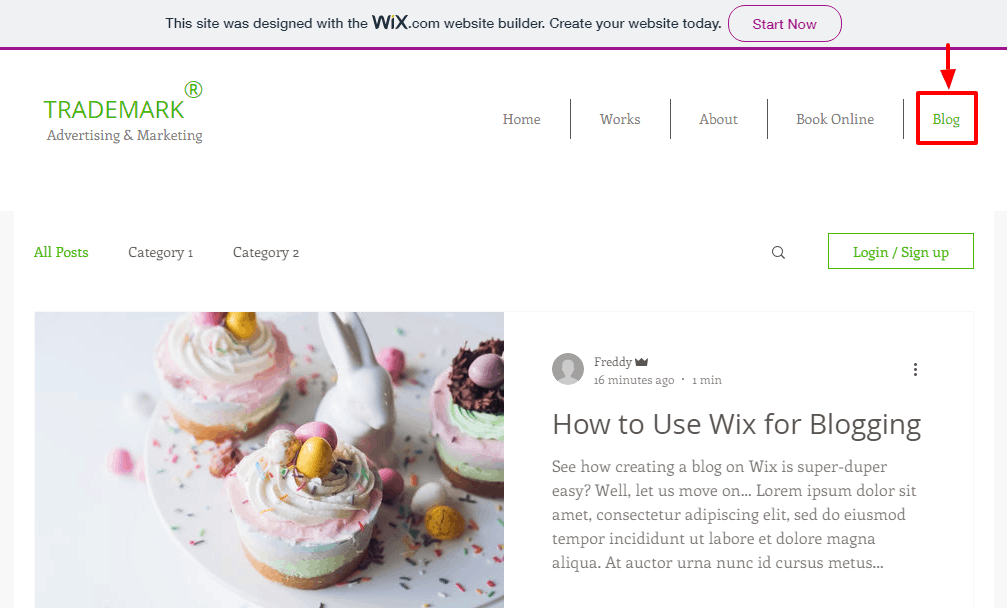
Annnd đó là nó!
Đó là cách bạn tạo blog trên Wix. Chúng tôi có bỏ qua những lĩnh vực quan trọng mà bạn muốn tìm hiểu thêm không? Vui lòng cho tôi biết trong phần bình luận và tôi sẽ vui lòng cập nhật bài đăng.
Hãy nhớ rằng bạn hoàn toàn có thể tùy chỉnh blog của mình cho tương thích với trái tim của bạn và thống trị khu rừng viết blog. Chúng tôi chắc như đinh kỳ vọng rằng bạn bay cao như một con đại bàng trên steroid .
Đi qua Wix. com và mở màn ngay giờ đây để khởi đầu viết blog của bạn .
Wix sang một bên, hãy để chúng tôi tìm hiểu và khám phá cách tạo blog sử dụng Shopify .
Cách sử dụng Shopify để viết blog
Shopify là một nền tảng thương mại điện tử tuyệt vời ( xem nhìn nhận Shopify của tôi và tìm hiểu và khám phá nguyên do tại sao ), nhưng nó xếp chồng lên nhau như thế nào so với các đối thủ cạnh tranh cạnh tranh đối đầu với tư cách là một nền tảng blog ? Đây là cách bạn hoàn toàn có thể thuận tiện tạo blog trên Shopify .
Đi qua Shopify.com (Tôi vẫn cho rằng bạn là người mới), và nhấn vào Bắt đầu dùng thử miễn phí nút hiển thị bên dưới.
Tiếp theo, nhập địa chỉ email, mật khẩu và tên cửa hàng của bạn. Sau đó nhấn Tạo cửa hàng của bạn nút như chúng tôi nhấn mạnh trong screengrab dưới đây.

Pro tip: Tập thói quen tạo mật khẩu mạnh. Ngoài ra, không bao giờ sử dụng cùng một mật khẩu trên các tài khoản khác nhau và thay đổi mật khẩu của bạn thường xuyên.
Khi thông tin cụ thể của bạn được triển khai, Shopify sẽ chuyển hướng bạn đến trang trình làng, như Wix, họ hỏi thêm thông tin về biz của bạn. Đây là cách nhìn .

Nói với họ càng nhiều càng tốt. Ngoài ra, bạn hoàn toàn có thể bỏ lỡ trang chào mừng và đi thẳng vào kinh doanh thương mại .
Như thường lệ, tôi dành thời hạn để cung ứng nhiều thông tin nhất hoàn toàn có thể cho hướng dẫn này. Cuối cùng, bạn sẽ thấy bảng tinh chỉnh và điều khiển quản trị được hiển thị bên dưới .

Trước khi bạn làm bất kỳ điều gì, đăng nhập vào hộp thư của bạn và xác nhận email của bạn .

Nhấp vào Hoàn thành đăng ký của bạn nút đưa bạn trở lại bảng điều khiển quản trị Shopify. Trên bảng điều khiển quản trị, bạn có thể làm một vài điều. Bạn có thể (theo thứ tự đánh số):
- Bắt đầu thêm sản phẩm mới vào cửa hàng của bạn
- Tùy chỉnh một chủ đề
- Thêm một miền tùy chỉnh
Tôi sẽ nhanh gọn đi qua hai khu vực tiên phong, và sau đó tất cả chúng ta hoàn toàn có thể thêm một blog. Thỏa thuận ? Tuyệt vời
Thêm sản phẩm mới vào cửa hàng Shopify của bạn
Thêm một sản phẩm mới vào Cửa hàng Shopify là đồ của học sinh lớp bốn. Chỉ cần đăng nhập vào bảng điều khiển quản trị của bạn và nhấp vào Thêm sản phẩm nút như hình dưới đây.

Trên màn hình trình chỉnh sửa sản phẩm tiếp theo, hãy thêm chi tiết sản phẩm của bạn (và bạn có thể thêm rất nhiều!) Và sau đó nhấn Lưu nút như trong hình dưới đây.

Sau khi thêm sản phẩm của bạn (và bạn có thể thêm bao nhiêu tùy thích), hãy nhấp vào Trang chủ để quay trở lại bảng điều khiển quản trị như dưới đây.

Tùy chỉnh chủ đề Shopify của bạn
Shopify cho phép bạn tùy chỉnh giao diện của cửa hàng trực tuyến của bạn mà không bị đổ mồ hôi. Làm thế nào? Trong bảng điều khiển quản trị viên của bạn trong tab Tùy chỉnh chủ đề, hãy nhấn Tùy chỉnh chủ đề nút như hình dưới đây.

Nhấp vào nút trên dẫn bạn đến Trang chủ đề Shopify, nơi bạn hoàn toàn có thể chọn từ một lựa chọn các chủ đề không lấy phí và hạng sang như được hiển thị bên dưới. Đối với hướng dẫn này, tôi đã đi với chủ đề không lấy phí .
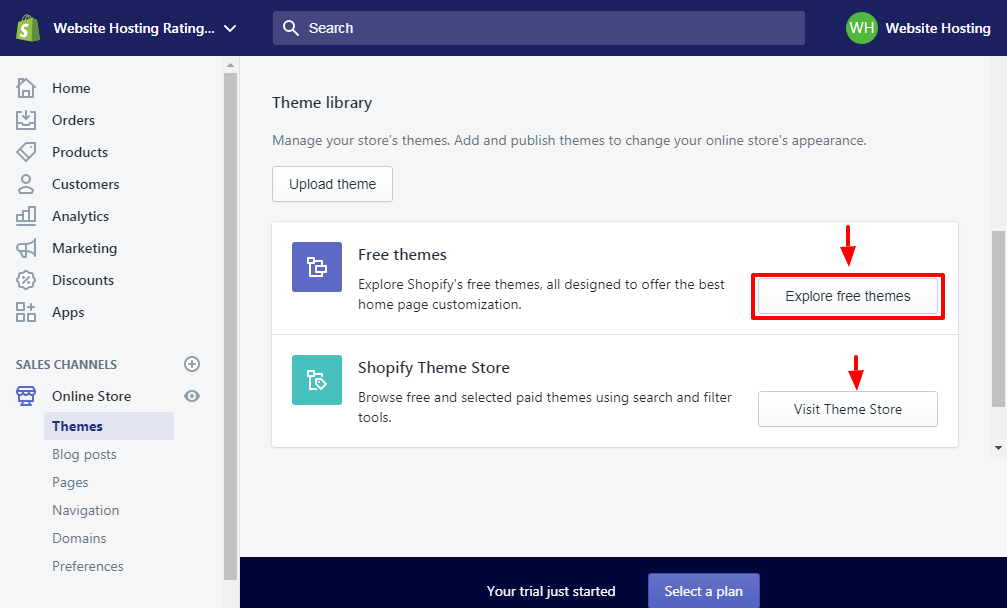
Click vào Khám phá các chủ đề miễn phí nút để khởi động cửa sổ bật lên hiển thị bên dưới.

Bấm vào một chủ đề bạn chọn, và sau đó nhấn Thêm vào thư viện chủ đề nút như trong hình dưới đây.
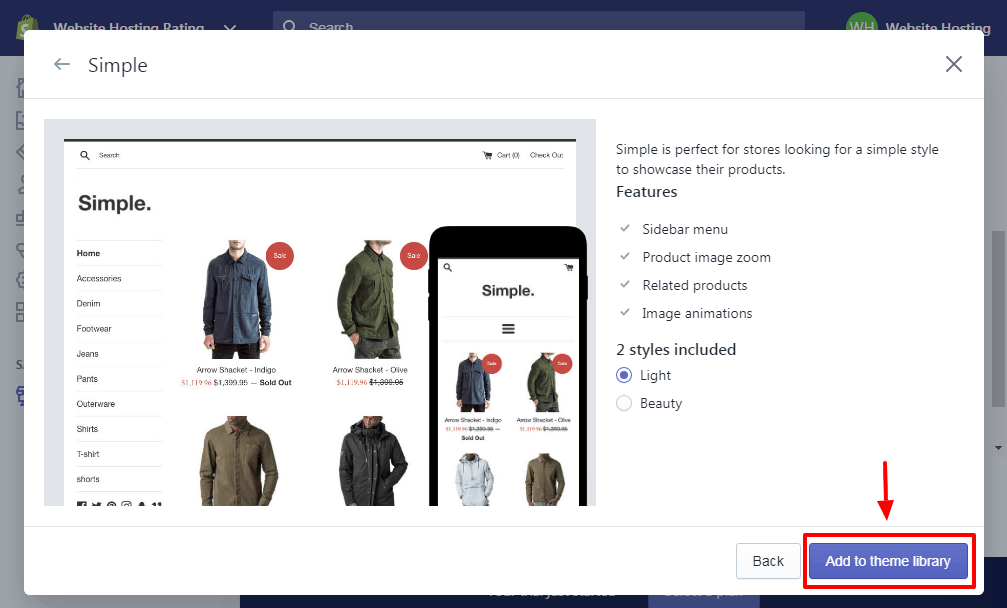
Khi bạn thêm một chủ đề vào thư viện của mình, bạn có thể tạo kiểu cho nó bằng cách nhấp vào Tùy chỉnh liên kết như chúng tôi chi tiết trong ảnh chụp màn hình dưới đây.

Khi bạn nhấp vào Tùy chỉnh liên kết, Shopify chuyển hướng bạn đến trình chỉnh sửa trang web dễ sử dụng được hiển thị bên dưới.

Tại đây, bạn có thể tùy chỉnh cửa hàng trực tuyến Shopify cho đến khi bạn thả. Giải phóng thiên tài sáng tạo của bạn và tạo ra các cửa hàng của những giấc mơ của bạn. Nếu kết quả là thỏa mãn, nhấn Xuất bản ở phía trên bên phải của trình chỉnh sửa để lưu các thay đổi của bạn.
Bây giờ vào việc thêm một blog vào blog Shopify của bạn .
Cách thêm Blog vào Shopify Store của bạn
Trong bảng điều khiển quản trị Shopify của bạn, điều hướng đến Cửa hàng trực tuyến -> Bài đăng trên blog Và nhấp vào Tạo bài đăng trên blog như chúng tôi đánh dấu bên dưới.

Tiếp theo, thêm nội dung bài đăng trên blog của bạn trong trình chỉnh sửa bài đăng đẹp như trong hình sau. Rõ ràng, đừng quên lưu bài viết của bạn .

Trình chỉnh sửa bài viết ở trên đi kèm với tổng thể chuông và còi của một biên tập viên quý phái quốc tế. Bạn nhận được mọi thứ từ hình ảnh điển hình nổi bật, hạng mục, SEO và như vậy .
Và dưới đây, là cách bài viết trên blog xuất hiện trên Khởi đầu chủ đề mà không cần nhiều tùy biến.

Điều đó thật thuận tiện, phải không ? Đáng buồn thay, không giống như Wix, bạn phải thêm blog của mình vào menu điều hướng của riêng bạn. Làm thế nào ?
Trong Trình chỉnh sửa Shopify, chọn phần nơi menu điều hướng của bạn được đặt như hiển thị trong hình bên dưới .

Đối với hướng dẫn này, tôi cũng đang làm việc với Đơn giản chủ đề, vì vậy menu của tôi nằm trong Sidebar. Tôi chọn phần Thanh bên, rồi bấm vào Menu Edit liên kết trên Menu như hình dưới đây.

Làm như vậy sẽ mở ra dẫn đường trang trong một tab mới. Tiếp theo, nhấp Thêm mục menu như hình dưới đây.

Trên cửa sổ bật lên xuất hiện, hãy thêm tên blog của bạn, ví dụ như Blog của Matt, rồi chọn loại liên kết từ liên kết menu thả xuống như hình dưới đây. Lưu ý: Bạn phải chọn Blogs để thêm một liên kết đến blog của bạn.

Cuối cùng nhấn Thêm cái nút. Sau đó, nhấn Lưu nút như hình dưới đây và công việc của bạn đã xong.
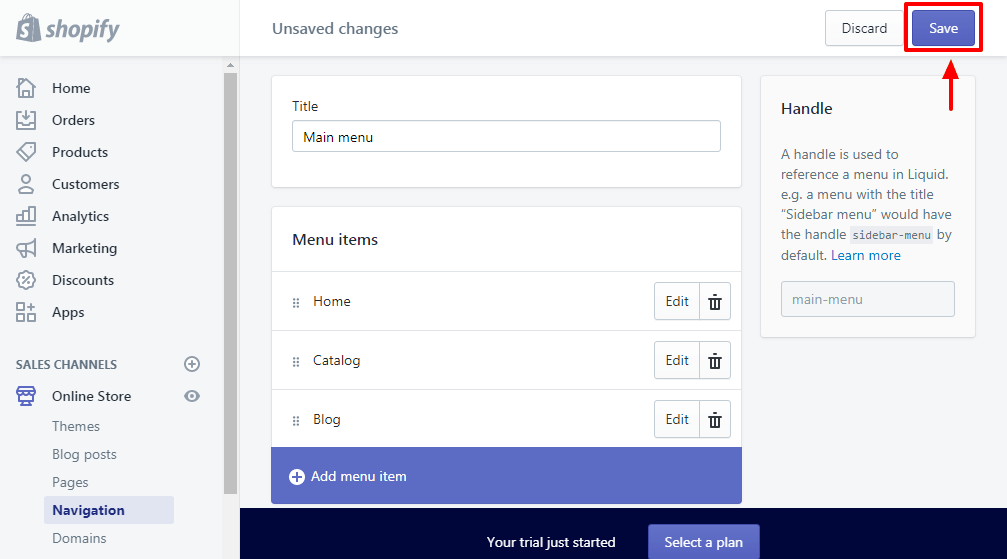
Wow, thật là một cách phức tạp để thêm một mục menu đơn giản? Bây giờ, nếu chúng ta đi đến trang web mẫu của chúng tôi, BLOG mục menu là đúng nơi chúng tôi muốn nó. Xem hình ảnh dưới đây.

Đi qua Mua sắm và nhận blog của bạn mở màn ngay giờ đây !
Phew, điều này biến thành một bài viết blog rất dài; dù sao tôi hy vọng bạn đã học được một cái gì đó ở đây ngày hôm nay.
Xem thêm: Tải BLOG TRUYEN TRANH cho máy tính PC Windows phiên bản mới nhất – com.phungtran.blogtruyen
Tổng kết
WordPress và Blogger là nền tảng viết blog phổ cập mà không hoài nghi gì, nhưng nếu bạn khởi đầu Wix or Shopify, bạn không cần phải chuyển đi nơi khác để tạo một blog can đảm và mạnh mẽ .
Wix và Shopify đi kèm với năng lực viết blog can đảm và mạnh mẽ sẽ giúp tạo một blog thuận tiện. Nếu bạn chơi bản quyền thẻ của mình, bạn hoàn toàn có thể không khi nào nhìn WordPress cách khi nào nữa
Tôi đã bỏ sót điều gì quan trọng mà bạn muốn khám phá ? Bạn có câu hỏi hoặc gợi ý ? Xin vui mắt cho chúng tôi biết trong các quan điểm. Chúc mừng bạn đã tạo một blog thành công xuất sắc trên Wix hoặc Shopify !
Source: https://evbn.org
Category: blog Leading













![Toni Kroos là ai? [ sự thật về tiểu sử đầy đủ Toni Kroos ]](https://evbn.org/wp-content/uploads/New-Project-6635-1671934592.jpg)


