
Hướng dẫn lấy bản quyền và cài đặt phần mềm Autodesk (AutoCad, Revit, 3ds Max, …) miễn phí cho sinh viên – Các mẹo hay – Tin tức – IDC.EDU.VN
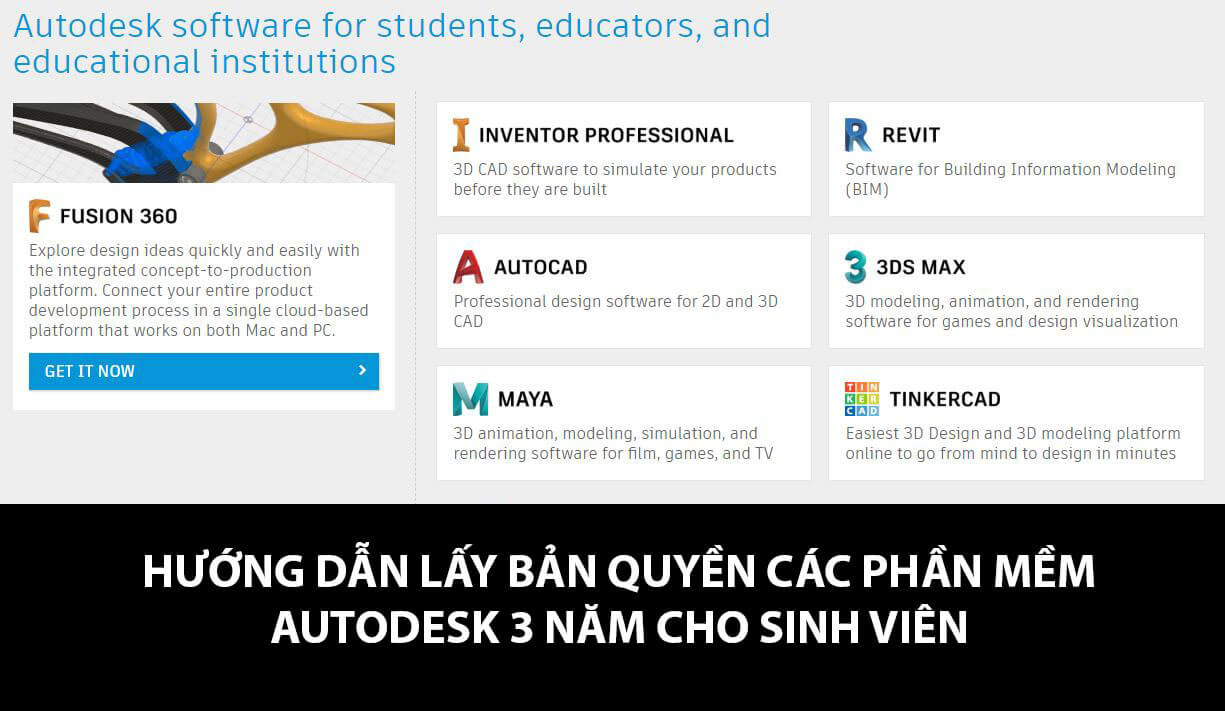
Trong các bộ ứng dụng đó thì AutoCAD là một trong những ứng dụng được sử dụng nhiều nhất và được các trường ĐH, cao đẳng áp dụng vào chương trình đào tạo và giảng dạy. Autodesk đã cung ứng bản quyền không lấy phí trong 3 năm dành cho sinh viên nhằm mục đích mục tiêu học tập gồm có rất nhiều các ứng dụng như AutoCad ( autocad for student ), Revit, 3 ds Max, Maya …
Tuy nhiên vì không biết điều trên nên có một số ít sinh viên ngành phong cách thiết kế, kiến trúc, … thường sử dụng các bộ thiết lập không chính thức đã được bẻ khóa bản quyền không hợp pháp nên sử dụng không không thay đổi và không nhận được bản update, tương hỗ từ hãng. Bài viết này sẽ hướng dẫn các bạn lấy bạn quyền không lấy phí 3 năm cho bộ ứng dụng Autodesk cho sinh viên học tập .
Xem thêm:
Tổng hợp các lệnh cơ bản, nâng cao trong AutoCAD
Tổng hợp thư viện Revit full ( revit năm ngoái, năm nay, 2017, 2018 )
Mục Lục
Hướng dẫn cách lấy bản quyền bộ phần mềm Autodesk miễn phí 3 năm (AutoCAD, …)
Bài viết sẽ lấy AutoCAD làm ví dụ và bạn hoàn toàn có thể tải về không tính tiền toàn bộ các phiên bản AutoCAD mới nhất ( thiết lập trên 2 máy, sử dụng trong vòng 3 năm ) ; các ứng dụng hay các bản khác có cách làm tương tự như .
Cách đăng ký tài khoản autodesk sinh viên
Bước 1: Đầu tiên các bạn hãy vào xem danh sách các phần mềm cung cấp bản quyền miễn phí cho mục đích giáo dục. Các bạn sẽ thấy danh sách rất nhiều các phần mềm có thể lấy bản quyền miễn phí như bên dưới.
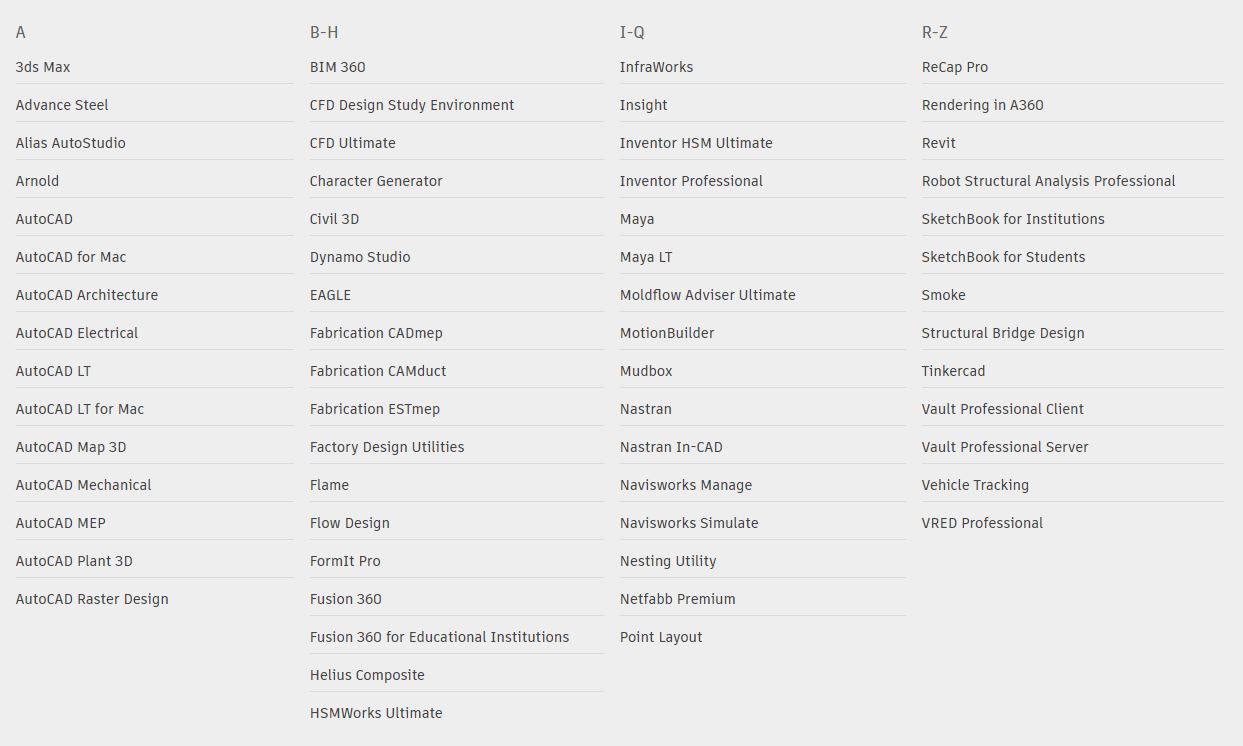
Bước 2: Chọn phần mềm mà bạn muốn download (tải về). Nếu muốn tải AutoCad thì chọn AutoCad. Lưu ý có nhiều bản phân phối khác nhau như
- AutoCAD
- AutoCAD for Mac
- AutoCAD Architecture
- AutoCAD Electrical
- AutoCAD LT
- AutoCAD LT for Mac
- AutoCAD Map 3D
- AutoCAD Mechanical
- AutoCAD MEP
- AutoCAD Plant 3D
- AutoCAD Raster Design
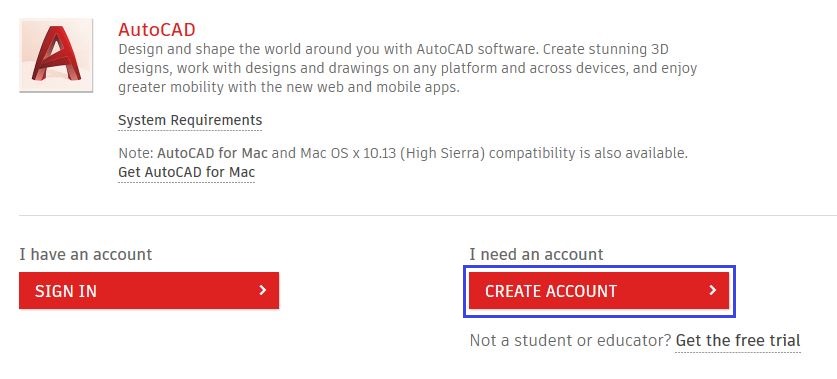
Bước 3: Sau khi chọn đúng bản AutoCAD bạn muốn thì trang web hiển thị yêu cầu đăng nhập hoặc tạo tài khoản. Nếu chưa có tài khoản Autodesk hãy chọn Create Account. Tài khoản này chỉ cần tạo một lần và có thể sử dụng cho các phần mềm còn lại.
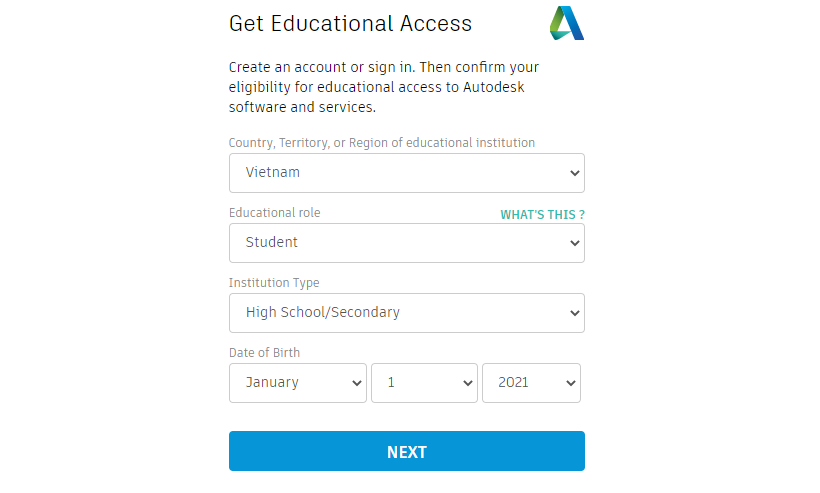
Bước 4: Tiếp tục chọn Country là Vietnam => Educational Role là Student => nhập tiếp ngày tháng năm sinh => chọn Next
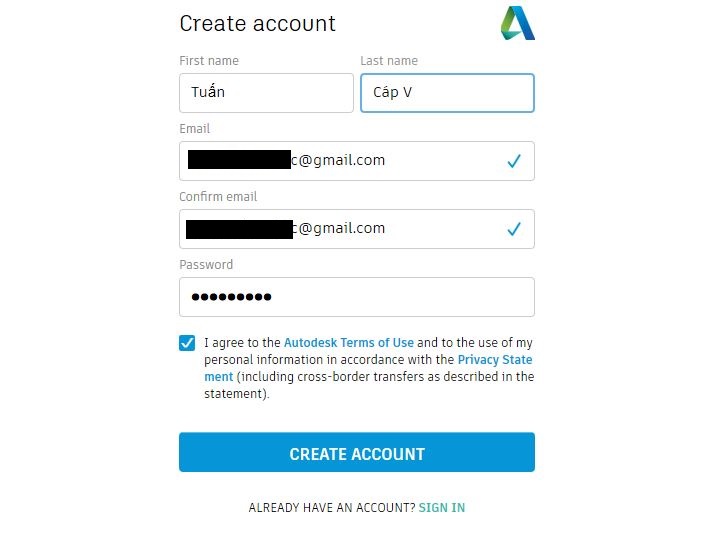
Bước 5: Nhập họ tên, email và mật khẩu => Create Account và kiểm tra email để xác nhận.
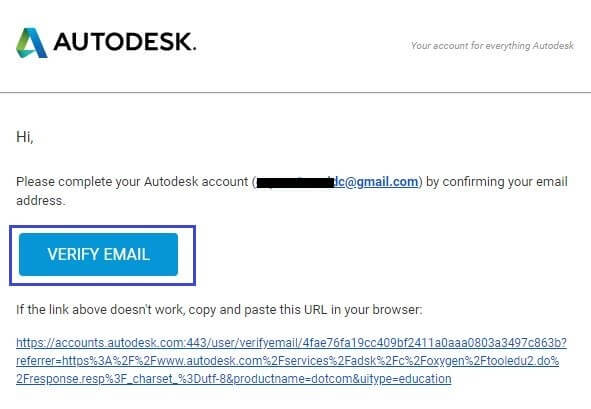
Chọn VERIFY EMAIL. Sau đó đăng nhập bằng tài khoản đã tạo ở trên.
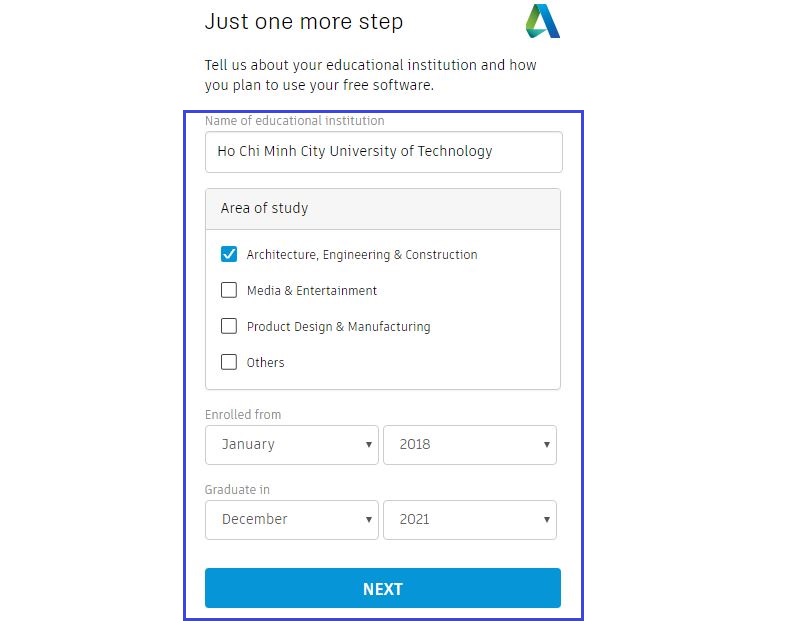
Bước 6: Màn hình hiển thị yêu cầu nhập các thông tin tên trường, ngành học, ngày bắt đầu và tốt nghiệp => chọn Next
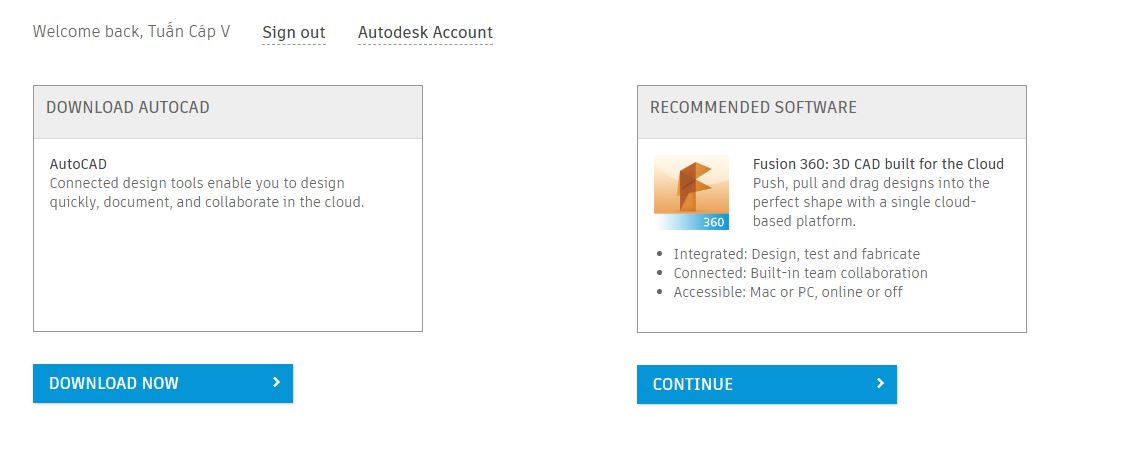
Bước 7: Tiếp tục vào đây chọn lại phần mềm muốn tải về => chọn Download Now.
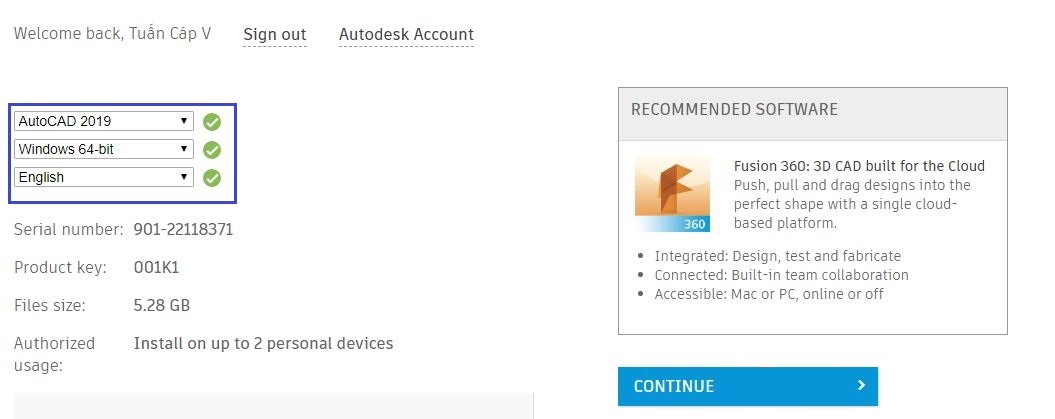
Chọn tiếp các mục Version thì chọn phiên bản AutoCad muốn download (AutoCAD 2016, AutoCAD 2017, AutoCAD 2018, AutoCAD 2019) => Operating system thì chọn Windows 32 bit hay Windows 64bit tùy thuộc vào máy đang sử dụng. Nếu Windows 64bit thì nên chọn Windows 64bit sẽ sử dụng ổn định và ít gặp lỗi hơn => Language thì chọn English.
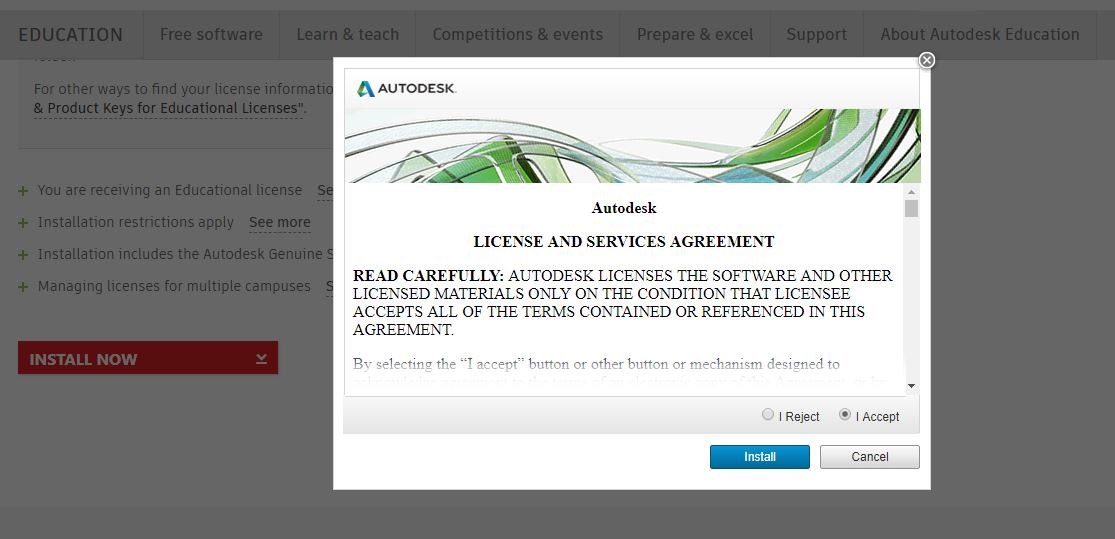
Kéo xuống phía dưới chọn INSTALL NOW => I Accept => Install. File cài đặt sẽ được tải về.
Các bạn quan tâm là Autodesk chỉ phân phối không lấy phí học sinh viên các phiên bản AutoCAD mới nhất lúc bấy giờ thôi chứ những phiên bản cũ như AutoCAD 2007, AutoCAD 2010, AutoCAD năm ngoái hiện không được tương hỗ trong chương trình này .
Hướng dẫn cài đặt AutoCAD bản quyền miễn phí 3 năm cho sinh viên
Sau khi file ở trên đã được tải về các bạn mở file đó lên để khởi đầu quy trình setup. Quá trình thiết lập chỉ thực thi khi có liên kết mạng ( thiết lập trực tuyến )
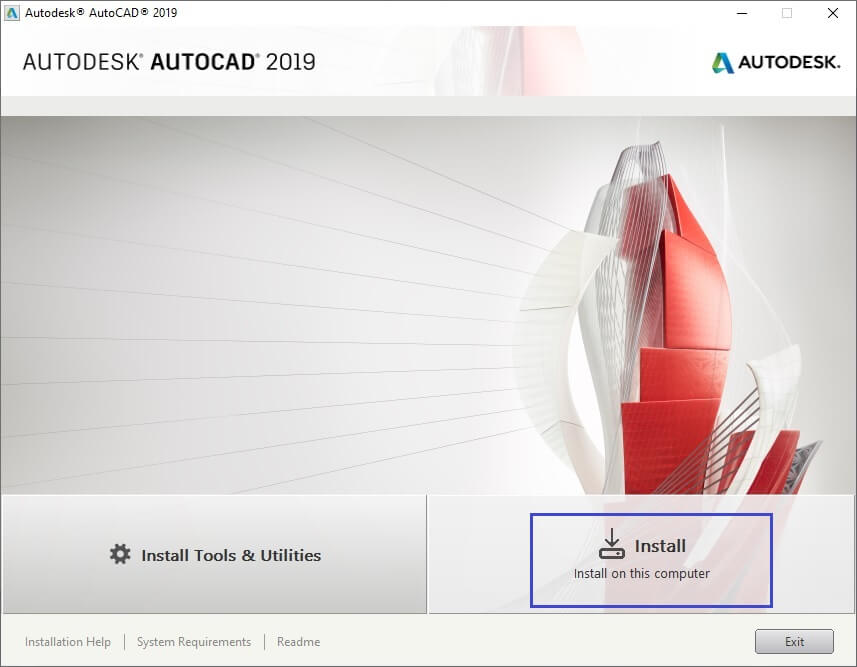
Bước 1: Chọn INSTALL
Bước 2: Chọn tiếp Install
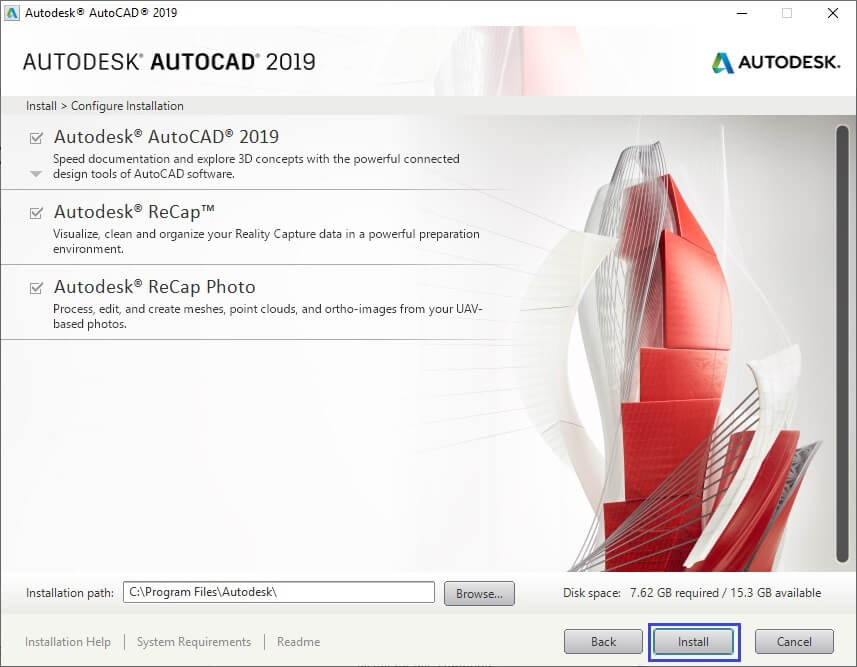
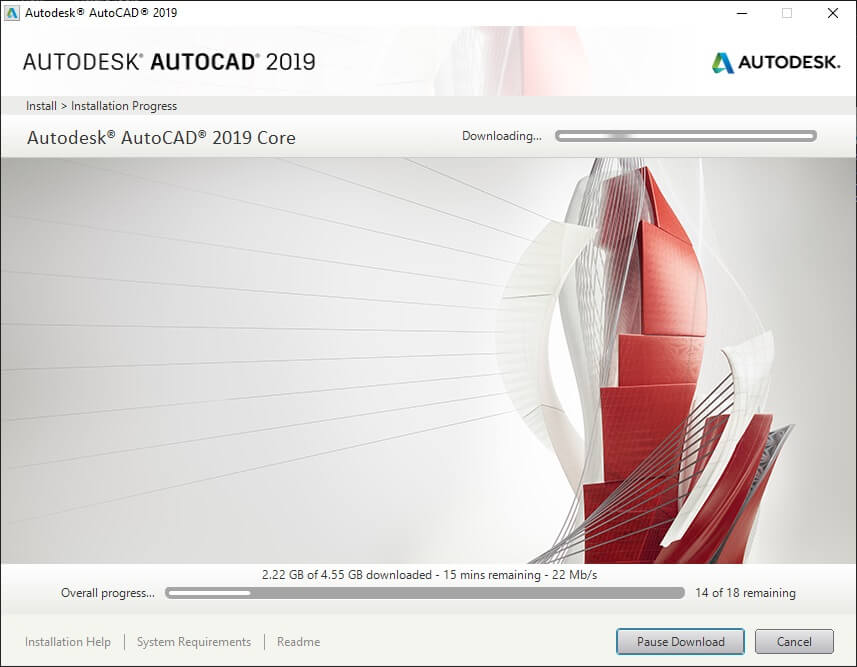
Bước 3: Chờ đợi phần mềm được cài đặt, quá trình cài đặt diễn ra nhanh hay chậm tùy thuộc vào tốc độ mạng vì các tập tin cài đặt được tải trực tiếp từ Autodesk. Sau khi quá trình cài đặt đã hoàn thành. Chọn Launch Now để mở AutoCAD hoặc đóng cửa sổ cài đặt lại để kết thúc
Xem thêm:
Tổng hợp các lệnh cơ bản, nâng cao trong AutoCAD ( phần 2 )
Tổng hợp các lệnh cơ bản, nâng cao trong AutoCAD ( phần 1 )
Xem ngay khóa học Autocad tại đây
Thông tin liên hệ:
- Trung tâm Thời Đại Mới IDC: 27F Trần Nhật Duật, Phường Tân Định, Quận 1, Thành phố Hồ Chí Minh
- ĐT: (028) 3910 3812 – (028) 3500 4500
- Website: www.idc.edu.vn
- Hotline tư vấn: 028 3910 3812 – 090 1221 486 (Zalo)
Source: https://evbn.org
Category: Học Sinh

















![Toni Kroos là ai? [ sự thật về tiểu sử đầy đủ Toni Kroos ]](https://evbn.org/wp-content/uploads/New-Project-6635-1671934592.jpg)


