
Cách thêm bài viết lên menu WordPress – Qnet88
Cách thêm bài viết lên menu WordPress
Chúng tôi thường được những người đọc mới hỏi về cách họ hoàn toàn có thể thêm chủ đề trong menu điều hướng WordPress của họ. Hầu hết người dùng cho rằng họ cần tạo các trang cho mỗi chủ đề và thêm chúng vào menu. Tuy nhiên nếu bạn làm điều đó, thì bạn sẽ không hề hiển thị các bài viết có tương quan ở đó. Trong bài viết này, chúng tôi sẽ chỉ cho bạn cách thêm chủ đề trong menu điều hướng WordPress mà không phải tạo trang hoặc viết bất kể mã HTML nào .
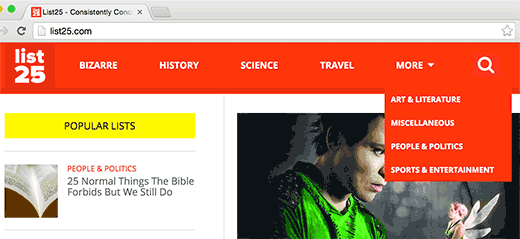
Bạn đang đọc: Cách thêm bài viết lên menu WordPress – Qnet88
Nếu bạn không thích video hoặc cần thêm hướng dẫn, hãy liên tục đọc .
Giả sử bạn muốn tạo một website về hướng dẫn du lịch cho các thành phố khác nhau. Bạn hoàn toàn có thể muốn thêm tên thành phố trong menu điều hướng của mình và hiển thị các bài viết có tương quan khi người dùng nhấp vào link đó .
Đây là nơi các hạng mục Open. WordPress đi kèm với một mạng lưới hệ thống tích hợp can đảm và mạnh mẽ cho phép bạn sắp xếp nội dung của mình thành các nguyên tắc phân loại .
Theo mặc định, bạn có hai nguyên tắc phân loại chuẩn bị sẵn sàng để sử dụng với bài viết của mình. Các phân loại này được gọi là hạng mục và thẻ trong WordPress .
Các hạng mục được phân cấp và chúng được sử dụng cho nhiều chủ đề hơn. Các thẻ không phân cấp và chúng hoàn toàn có thể được sử dụng để sắp xếp các bài viết cho các chủ đề rất đơn cử .
Chúng tôi khuyên bạn nên đọc hướng dẫn của chúng tôi về sự độc lạ giữa các hạng mục và thẻ .
Bạn hoàn toàn có thể thêm hoặc chọn hạng mục trong khi viết bài đăng trên blog của bạn. Hộp meta hạng mục sẽ Open trên cột bên phải của màn hình hiển thị chỉnh sửa bài .

Khi bạn đã tạo một vài bài đăng và gửi chúng theo các hạng mục khác nhau, giờ đây bạn hoàn toàn có thể thêm các hạng mục này vào menu điều hướng website của mình .
Chỉ cần truy cập Giao diện »Menu và nhấp vào tab danh mục để mở rộng.
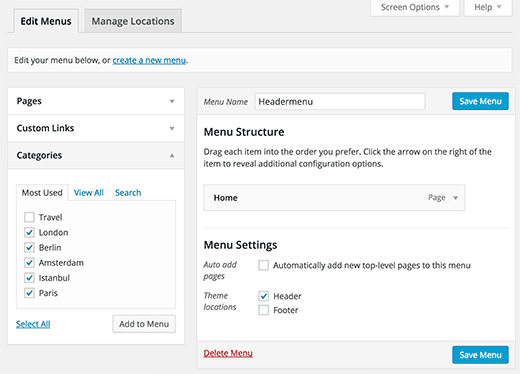
Tiếp theo, chọn hạng mục bạn muốn thêm vào menu và sau đó nhấp vào nút Thêm vào menu. Các hạng mục đã chọn của bạn sẽ Open trong cột bên phải dưới dạng các mục menu. Bạn hoàn toàn có thể chuyển dời chúng lên và xuống bằng cách kéo và thả .

Khi bạn hài lòng với menu, nhấp vào nút menu lưu để lưu các đổi khác của bạn .
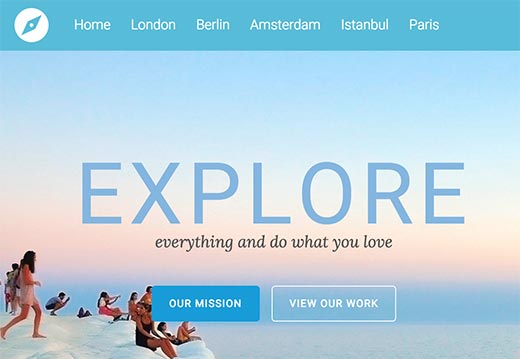
Bây giờ bạn hoàn toàn có thể truy vấn website của bạn để xem những đổi khác của bạn trong hành vi .
Vì các hạng mục được phân cấp, điều này có nghĩa là chúng hoàn toàn có thể có các hạng mục mẹ và con .
Hầu hết các chủ đề WordPress đều tương hỗ các menu đa cấp. Nếu bạn đang sử dụng các hạng mục phụ, thì bạn hoàn toàn có thể thuận tiện thêm chúng vào hạng mục chính bằng cách chuyển dời chúng sang phải một chút ít .
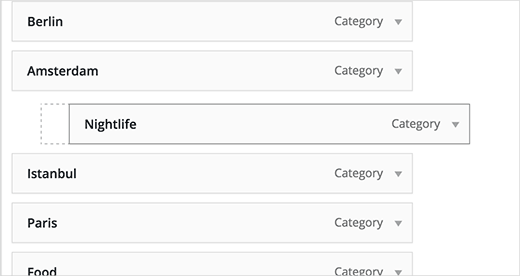
Bằng cách này bạn hoàn toàn có thể tạo các menu thả xuống tuyệt vời hoàn toàn có thể gồm có tổng thể các chủ đề quan trọng của bạn. Điều này cũng sẽ giúp người dùng của bạn nhanh gọn tìm thấy thông tin họ cần .
Chúng tôi kỳ vọng bài viết này đã giúp bạn thêm các chủ đề trong menu điều hướng WordPress. Bạn cũng hoàn toàn có thể muốn xem hướng dẫn của chúng tôi về cách tạo mẫu hạng mục trong WordPress .
Nếu bạn thích bài viết này, thì vui vẻ ĐK Kênh YouTube của chúng tôi để xem video hướng dẫn. Bạn cũng hoàn toàn có thể tìm thấy chúng tôi trên Twitter và Facebook .
Xem thêm: Bybit giành giải thưởng sàn giao dịch tiền điện tử tốt nhất tại Cryptocurrency World Expo 2022
Đánh giá post
Source: https://evbn.org
Category: blog Leading













![Toni Kroos là ai? [ sự thật về tiểu sử đầy đủ Toni Kroos ]](https://evbn.org/wp-content/uploads/New-Project-6635-1671934592.jpg)


