
12+ cách làm iPhone mượt hơn – Luôn xịn sò như lúc mới mua
Mục Lục
1. Top 12+ cách làm iphone mượt hơn đơn giản nhất dành cho bạn
Như các bạn đã biết, các dòng iPhone cũng như hệ điều hành quản lý iOS được Apple sản xuất luôn được nhiều người dùng cũng như chuyên viên công nghệ tiên tiến nhìn nhận cao về sự không thay đổi, thướt tha chúng có trong quy trình thưởng thức. Tuy nhiên, điện thoại thông minh chắc như đinh sẽ bị xuống cấp trầm trọng và sẽ giải quyết và xử lý chậm hơn sau một khoảng chừng thời hạn dài sử dụng .
Bạn hãy đừng nên quá lo ngại. Cùng khám ngay ở dưới 12 + cách làm cho iPhone mượt hơn như lúc mới mua khởi đầu để hoàn toàn có thể thỏa sức chiến game hay chìm đắm vào những thước phim mà không bị các thực trạng giật, lag làm phiền nữa .
1.1. Luôn giữ pin ở mức cao
Theo một vài nghiên cứu và các thử nghiệm của các chuyên gia về công nghệ, điện thoại iPhone sẽ đạt được hiệu năng cao nhất cũng như hoạt động được lâu hơn khi dung lượng pin của thiết bị nằm trong khoảng từ 40 – 80%. Do đó, để có thể làm iPhone mượt hơn thì mọi người tốt nhất nên giữ pin của máy ở mức ổn định này.
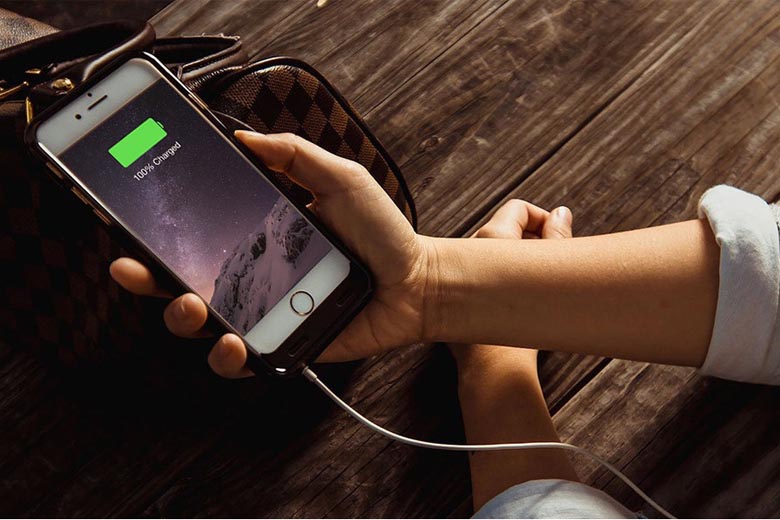 Luôn giữ dung lượng pin ở mức không quá thấpNgười dùng cũng nên chú ý quan tâm là không nên dùng smartphone đến mức cạn sạch pin và bị tắt nguồn điện thoại thông minh trừ các trường hợp cấp bách. Lý do chính là điều này sẽ gây tác động ảnh hưởng không nhỏ cho iPhone cũng như tác động ảnh hưởng xấu tới vận tốc giải quyết và xử lý mà thiết bị này đang có .
1.2. Tải phần mềm dọn dẹp rác
Trong quy trình sử dụng iPhone, đôi lúc người dùng có tải một vài thứ không thiết yếu về máy mà không nhớ. Ngoài ra, thiết bị cũng hoàn toàn có thể sản sinh ra những file rác không có giá trị trong lúc quản lý và vận hành. Những tệp này đều không hề có một chút ít hiệu suất cao nào cho các bạn mà ngược lại còn khiến cho hiệu năng giải quyết và xử lý của máy bị ảnh hưởng tác động nặng nề .
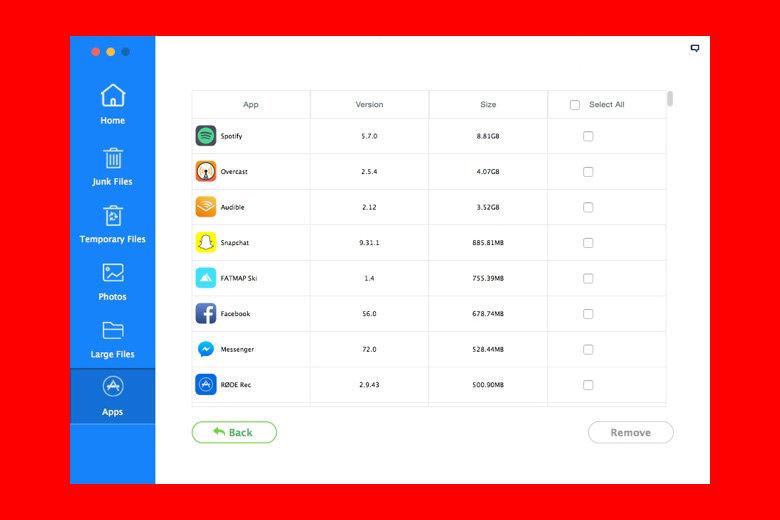 Dọn rác iPhone thường xuyên bằng phần mềm iMyfone
Do đó, cách làm nhẹ máy iPhone kế tiếp mà mình giới thiệu đến cho mọi người trong bài hướng dẫn hôm nay là dùng ứng dụng dọn dẹp có tên là iMyfone. App này sẽ đóng vai trò dọn bớt tập tin rác trên thiết bị đồng thời giải phóng thêm bộ nhớ máy để giúp iPhone của bạn chạy mượt mà và nhanh hơn.
Đây là một ứng dụng có giao diện thân thiện, dễ sử dụng. Ngoài ra, nó cũng không hề chiếm quá nhiều bộ nhớ trên máy bạn .
1.3. Sử dụng Battery Doctor
Bên cạnh những mẹo bên trên, cách làm iPhone mượt khác nữa mà chúng ta còn có thể áp dụng mỗi khi máy bị chậm là dùng phần mềm Battery Doctor.
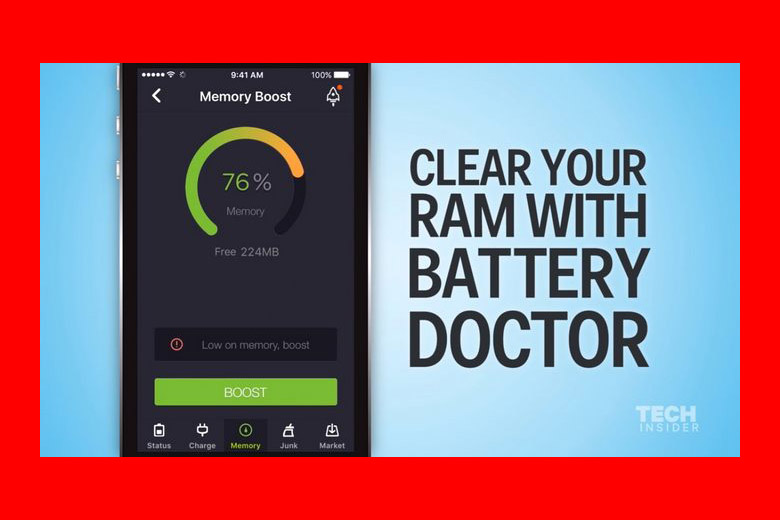 Dùng app Battery DoctorĐây là một app đóng vai trò giúp điện thoại cảm ứng iPhone xóa đi hàng loạt những ứng dụng chạy ngầm bên trong điện thoại cảm ứng khi tất cả chúng ta không có nhu yếu. Đồng thời, nó còn góp thêm phần giải phóng bớt dung tích RAM mà máy đang dùng cho những tác vụ không thật sự thiết yếu. Do đó, nếu bạn vận dụng ngay giải pháp này thì iPhone của mọi người sẽ được cải tổ rõ ràng hơn về yếu tố hiệu năng .
1.4. Tắt hiệu ứng trong suốt
Đây có lẽ rằng là lần tiên phong mà 1 số ít người biết đến hiệu ứng trong suốt. Mình sẽ trình làng sơ qua về nó một chút ít để cho các bạn hoàn toàn có thể nắm được. Mỗi khi các bạn kéo thanh thông tin trạng thái từ bên trên màn hình hiển thị xuống thì màn hình hiển thị Open một hình nền trong trạng thái làm mờ đi cực kỳ hút mắt. Nó được gọi là hiệu ứng trong suốt .
Ưu điểm của tính năng này là sẽ giúp cho nội dung hiển thị trên màn hình hiển thị iPhone được đẹp hơn cũng như nghệ thuật và thẩm mỹ hơn nhưng bù lại thì điểm yếu kém mà nó đem lại chính là sẽ làm ngốn RAM cũng như là hiệu suất của CPU .
Để có thể tắt đi tính năng này nếu không muốn sử dụng, người dùng hãy truy cập đến mục Cài đặt > Chọn vào Cài đặt chung > Nhấp vào mục Trợ năng > Chọn vào Tăng độ tương phản > Cuối cùng là nhấp vào thanh Giảm độ trong suốt là hoàn thành.
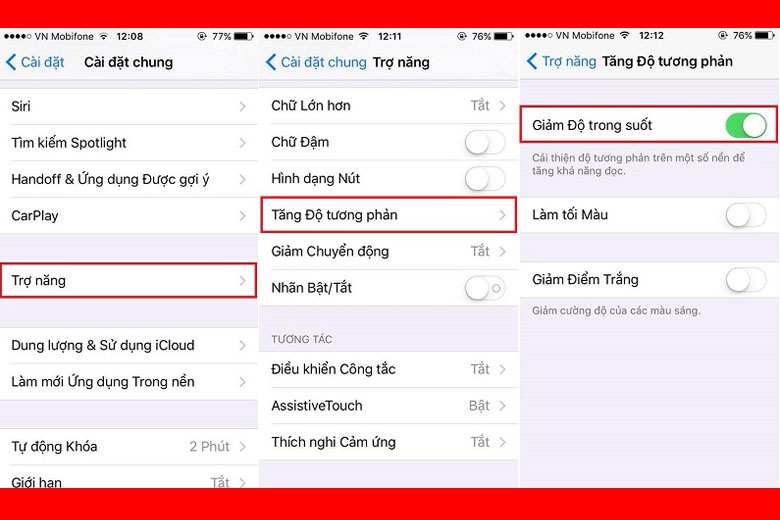 Cách tắt đi hiệu ứng trong suốtKhi đó, thanh trạng thái của điện thoại cảm ứng mà mình nói ở bên trên sẽ được đổi khác trọn vẹn thành màu đen. Sau đó, iPhone sẽ được nhẹ hơn cũng như tắt đi được hiệu ứng này cũng góp thêm phần giúp bạn dễ đọc hơn .
1.5. Xóa bớt những hình ảnh cũ
Ngoài các giải pháp trên, mẹo làm iPhone mượt hơn khá hữu dụng chính là quét dọn đi các tập tin cũ không còn dùng tới nữa. Đây là một cách khá dễ thực thi mà lại còn giúp cho điện thoại thông minh chạy nhanh hơn đáng kể .
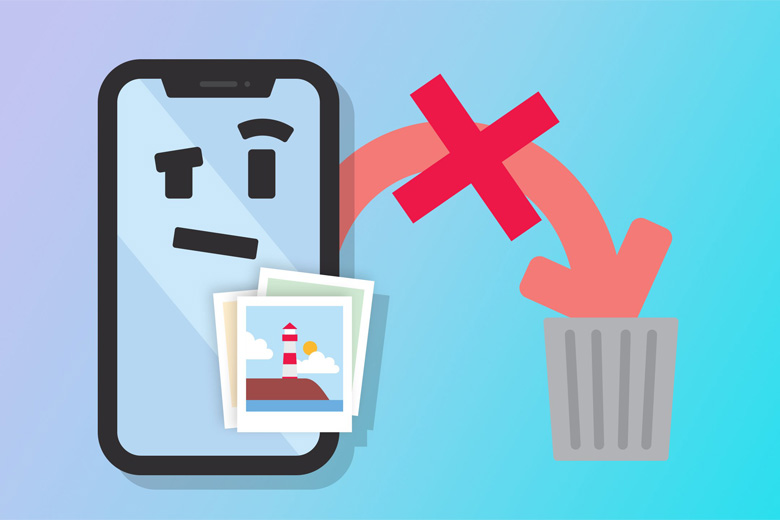 Xóa bớt đi các hình ảnh cũ không quan trọngMột trong các loại tập tin mà mình thấy chiếm phần đông gần hết hàng loạt dung tích trên iPhone chính là hình ảnh, đặc biệt quan trọng là so với smartphone của các bạn nữ. Vì thế, nếu như điện thoại cảm ứng bạn chứa quá nhiều ảnh đã quá cũ và không thiết yếu thì nên tàng trữ lại chúng trên máy tính hoặc dùng các dịch vụ đám mây như iCloud. Cuối cùng là xóa đi các hình ảnh này trên bộ nhớ của iPhone để máy hoàn toàn có thể hoạt động giải trí trơn tru hơn .
1.6. Tắt bớt ứng dụng chạy ngầm
Tắt bớt các ứng dụng đang chạy ngầm không thiết yếu cũng là một cách làm cho iPhone nhẹ máy hơn khá có ích mà lại cực kỳ dễ làm cho bạn. Trong quy trình sử dụng điện thoại thông minh, việc một vài ứng dụng mặc định trên máy hay các ứng dụng bên phát hành thứ ba chạy ngầm là không có gì lạ lẫm. Chúng sẽ liên tục gửi thông tin về thiết bị. Việc này không chỉ ngốn thêm RAM của máy mà còn làm pin tụt nhanh hơn .
Do đó, chúng ta chỉ nên cho phép một vài ứng dụng rất cần thiết chạy ngầm mà thôi. Các phần mềm không thiết yếu thì mọi người nên tắt nó đi và chỉ mở khi cần sử dụng. Để thực hiện theo phương pháp này, các bạn hãy truy cập vào Cài đặt > Chọn vào mục Cài đặt chung > Ấn chọn Làm mới ứng dụng trong nền > Tắt đi các ứng dụng mà bạn cho rằng không thiết yếu đối với nhu cầu sử dụng là hoàn thành.
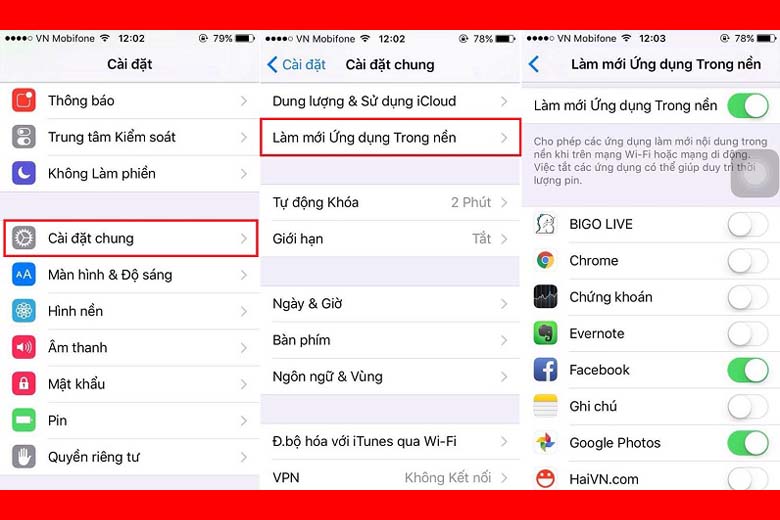 Tắt các ứng dụng chạy ngầm không cần thiết
1.7. Tắt hiệu ứng chuyển cảnh
Cách tiếp theo trong bài hướng dẫn làm iPhone mượt hơn này của mình chính là tắt đi hiệu ứng chuyển cảnh của thiết bị. Để làm theo mẹo này, người dùng sẽ truy cập đến Cài đặt > Chọn vào phần Cài đặt chung > Ấn vào mục Trợ năng > Kéo thanh kích hoạt Giảm chuyển động xuống. Sau đó, điện thoại của bạn đã có thể vận hành một cách trơn tru hơn rõ rệt so với trước.
 Hướng dẫn tắt hiệu ứng chuyển cảnh
1.8. Xóa lịch sử duyệt web
Sau khi các bạn dùng smartphone trong một thời hạn dài, chắc như đinh rằng trình duyệt web Safari trên máy sẽ lưu lại nhiều lịch sử dân tộc cùng với cookie của những website mà tất cả chúng ta đã từng truy vấn vào. Vì vậy, điều này sẽ làm cho máy nặng hơn đáng kể nên cách làm điện thoại thông minh iPhone mượt hơn chính là xóa tổng thể chúng đi. Phương pháp này sẽ giúp tối ưu hiệu năng cho thiết bị rõ ràng .
Để làm theo mẹo này, các bạn hãy truy cập vào mục Cài đặt từ màn hình chính > Chọn đến phần Safari > Ấn vào nút Xóa lịch sử và dữ liệu duyệt web là đã hoàn tất.
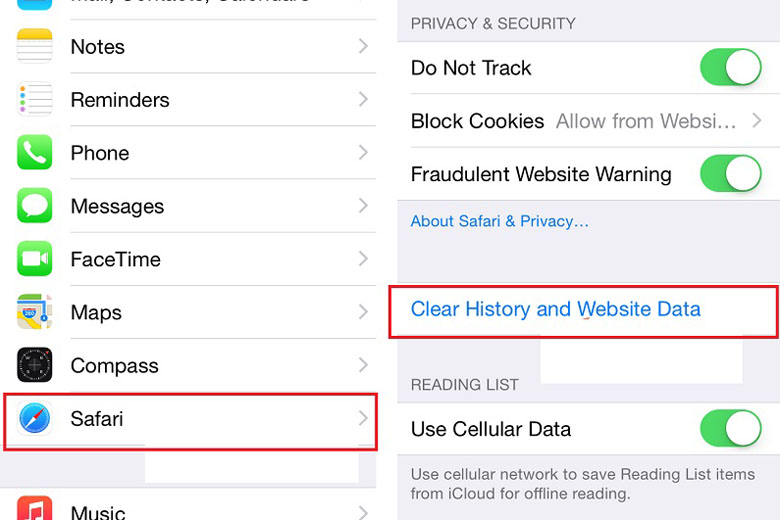 Cách xóa lịch sử và dữ liệu duyệt web trên iPhone
1.9. Xóa bớt tin nhắn không còn quan trọng
Tình trạng này thậm chí còn đã từng hiện hữu trên những chiếc điện thoại cảm ứng bàn phím vật lý truyền thống lịch sử trước đây và nó cũng Open trên không ít chiếc iPhone. Nếu như thiết bị của bạn chứa quá nhiều tin nhắn cũ trong bộ nhớ thì chắc như đinh là nó cũng làm cho máy hoạt động giải trí không được tốt như lúc mới mua bắt đầu .
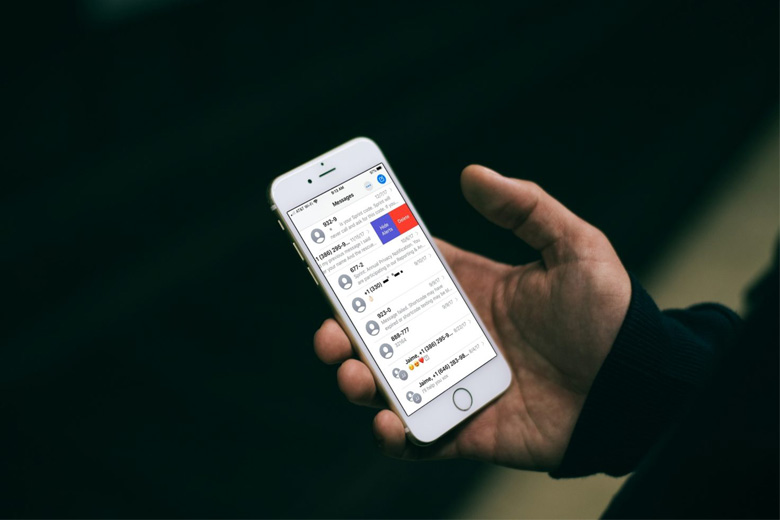 Xóa bớt những tin nhắn đã quá cũTuy những chiếc smartphone ngày này đã được tích hợp nhiều công nghệ tiên tiến văn minh đi kèm với các linh phụ kiện bên trong tiên tiến và phát triển hơn trước đây nhưng chúng vẫn không thể nào tránh khỏi những thiệt hại mà các đoạn tin nhắn cũ gây ra. Do đó, cách làm cho máy iPhone mượt hơn khá dễ triển khai chính là bạn hãy xóa bớt đi tin nhắn không còn thiết yếu nữa trên điện thoại cảm ứng là xong .
Chưa hết, đây cũng là một cách tăng dung tích iPhone cực kỳ hiệu suất cao mà bạn không nên bỏ qua mỗi khi có nhu yếu .
1.10. Tắt chế độ tự động cập nhật ứng dụng
Ngoài các nguyên do mà mình đã trình diễn ở bên trên, một nguyên do cũng đáng lưu tâm khác khiến cho iPhone hoạt động giải trí không được mềm mịn và mượt mà như thường thì chính là thiết bị hoàn toàn có thể đang được kích hoạt tính năng tự động hóa update ứng dụng trong chính sách chạy nền .
Để làm iPhone mượt hơn, bạn nên tắt nó đi bằng cách truy cập vào Cài đặt trên màn hình chính > Vào phần iTunes và App Store > Nhấn vào Tự động tải > Kéo các thanh kích hoạt cho chúng tắt đi là xong.
Xem thêm: Mẫu (thống kê) – Wikipedia tiếng Việt
 Tắt đi tính năng tự cập nhật ứng dụng cho iPhoneTuy nhiên, nếu tắt đi tính năng tự update ứng dụng trên iPhone này thì người dùng cần kiểm tra các bản update của những ứng dụng trên máy định kỳ một cách bằng tay thủ công để hoàn toàn có thể nâng chúng lên phiên bản mới hơn khi thiết yếu .
1.11. Tắt các cài đặt tự động
Đôi lúc trong khi dùng smartphone, đặc biệt quan trọng là iPhone, điện thoại cảm ứng sẽ hỏi tất cả chúng ta xem liệu có muốn liên kết đến mạng WiFi ở gần vị trí của mình hay không ? Nếu như thiết bị của bạn vẫn còn Open các thông tin dạng như này thì nên tắt nó đi để hoàn toàn có thể giúp cho smartphone hoạt động giải trí được mềm mại và mượt mà hơn. Lý do mà mình đưa ra chính là khi điện thoại cảm ứng của mình tự động hóa thực thi bất kể một tác vụ nào đó, nó chắc như đinh sẽ bị chậm đi đáng kể so với thường thì .
Vì vậy, người dùng nên tắt đi tính năng này nếu như cảm thấy nó không thực sự cần thiết bằng cách chọn vào Cài đặt > Ấn mục WiFi > Hỏi để tham gia mạng > Kéo thanh kích hoạt sang trạng thái Tắt là hoàn tất.
 iFan nên tắt toàn bộ các cài đặt tự độn trên máy
1.12. Khởi động lại iPhone thường xuyên
Như các bạn đã biết, điện thoại iPhone là một loại smartphone và nó cũng hoạt động tương tự giống như là một chiếc máy tính cỡ nhỏ. Do đó việc khởi động lại thiết bị thường xuyên là cực kỳ cần thiết để có thể giúp máy xóa bớt các tài nguyên tạm thời. Chẳng hạn như là bộ nhớ cache hoặc RAM sử dụng.
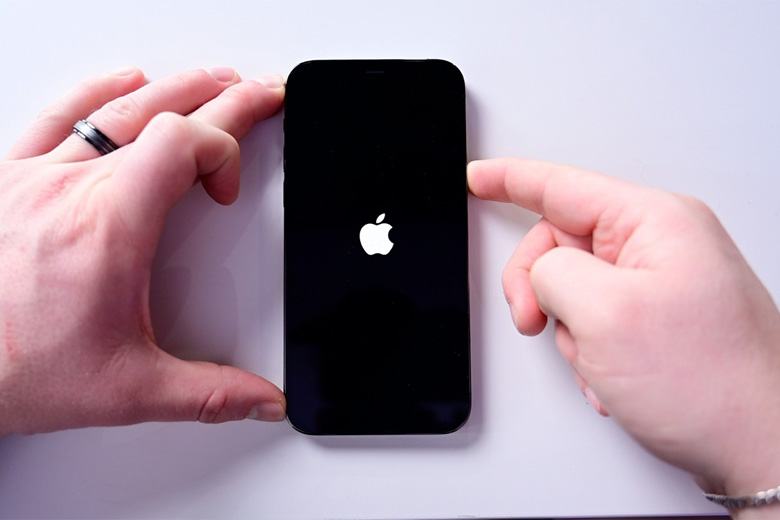 Nên restart lại iPhone sau một thời gian dài sử dụngSau khi restart điện thoại cảm ứng xong, chắc rằng sẽ có khá nhiều người dùng giật mình về sự mềm mại và mượt mà mà dế cưng của bạn mang lại .
1.13. Kiểm tra phiên bản iOS và cập nhật nó nếu cần thiết
Các phiên bản hệ điều hành luôn luôn được Apple cập nhật và làm mới liên tục. Những bản nâng cấp này cũng có thể gồm có bản vá lỗi về hiệu năng để hỗ trợ cho dế cưng của bạn chạy nhanh hơn những bản phần mềm trước.
 Lên đời phiên bản iOS mới nhất để có được hiệu năng mạnh mẽ nhất cho iPhoneTuy nhiên, cách làm này cũng sẽ nhờ vào không ít vào chiếc điện thoại cảm ứng mà mình đang sử dụng. Chẳng hạn như lên tăng cấp từ iOS 6 lên iOS 7 trước đây cũng không thể nào làm cho iPhone 4 s và iPhone 4 chạy mượt hơn trước bởi đơn thuần là những phần cứng được tích hợp trong máy không thể nào sánh ngang lại các iPhone đời mới hơn ra đời sau .
1.14. Tạo back up thường xuyên và khôi phục lại máy nếu gặp lỗi sửa không được
Ngoài những phương pháp trên, cách làm iPhone mượt hơn mà bất kỳ người dùng nào cũng nên thực hiện là tạo backup định kỳ cho điện thoại mình để đề phòng những trường hợp máy gặp những lỗi nặng không thể sửa được dù đã thử đến cách khởi động lại thiết bị.
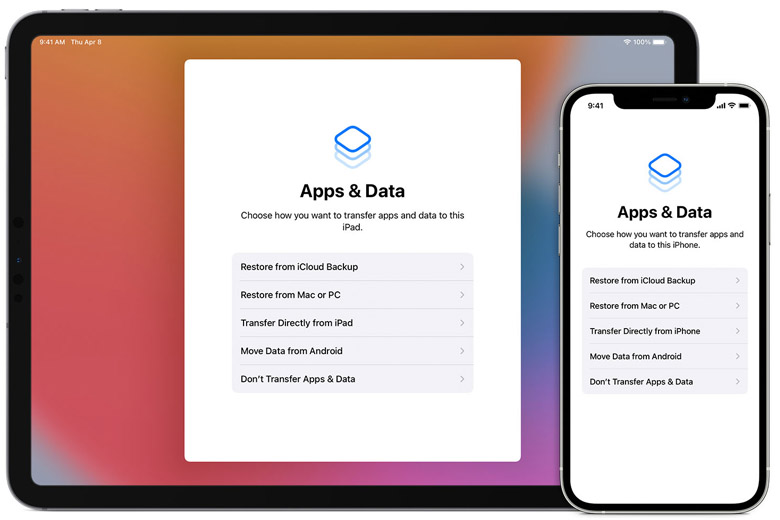 Người dùng nên tạo back up trên iPhone thường xuyên
Để đưa thiết bị trở về thời điểm mà chúng ta tạo back up cho máy, bạn tiến hành kết nối điện thoại với máy tính thông qua cổng USB, bật ứng dụng iTunes > Nhấp vào nút Restore backup nằm ở bên trong mục Backup là đã hoàn tất.
2. Tổng kết
Hy vọng bài viết 12 + cách làm iPhone mượt hơn – Luôn xịn sò như lúc mới mua của mình ở trên cũng đã hoàn toàn có thể giúp được nhiều iFan khắc phục được thực trạng máy chậm và hoạt động giải trí không như ý muốn. Chúc các bạn thực thi thành công xuất sắc .
Đừng quên theo dõi liên tục trang tin tức của mạng lưới hệ thống Di Động Việt để hoàn toàn có thể update các thông tin mới nhất về công nghệ tiên tiến lúc bấy giờ nhé. Cám ơn tổng thể các bạn vì đã đọc qua bài viết đầy tận tâm của mình .
Xem thêm :
Di Động Việt
Xem thêm: service tiếng Anh là gì?
5/5 – ( 2 bầu chọn )
Source: https://evbn.org
Category : Làm Gì

















![Toni Kroos là ai? [ sự thật về tiểu sử đầy đủ Toni Kroos ]](https://evbn.org/wp-content/uploads/New-Project-6635-1671934592.jpg)


